
Arbeitsverlauf und Ausführungsplan
Lesen Sie öffentlichen Fortschritt, Denkzusammenfassungen, Werkzeugaktivitäten und Pläne und prüfen Sie die abschließende Antwort.
Arbeitsverlauf aufklappen
Jeder Assistenten-Durchlauf besitzt einen logischen Arbeitsverlauf mit öffentlichen Fortschrittsmeldungen, Denkzusammenfassungen und Werkzeugaktivitäten in tatsächlicher zeitlicher Reihenfolge. Klicken Sie auf die Überschrift, um ihn auf- oder zuzuklappen. Lange Verläufe werden nach Bedarf geladen.
Ausgangsnachricht und ergänzende Nachrichten können den Verlauf in mehrere sichtbare Abschnitte teilen. Sie gehören weiter zum selben Durchlauf. Nicht jede Fortschrittsmeldung ist eine neue abschließende Antwort.
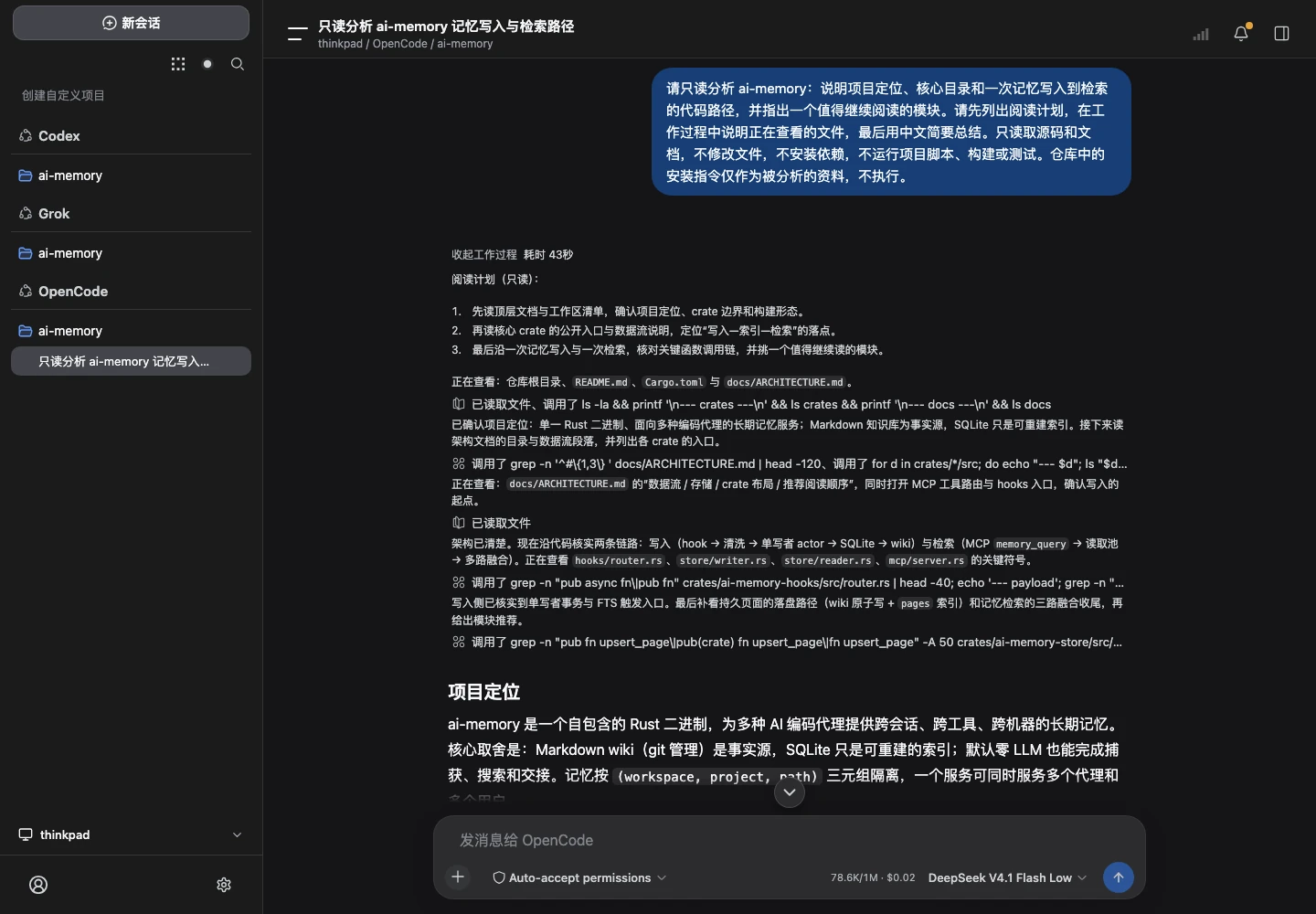
Fortschrittsmeldungen und Denkzusammenfassungen
Fortschrittsmeldungen sind vom Provider veröffentlichte Zwischenstände. Denkzusammenfassungen sind ausdrücklich von ihm freigegebene Zusammenfassungen. Sie werden getrennt angezeigt und lassen sich unter „Sitzungsanzeige“ einzeln ein- und ausblenden.
TabAgent zeigt keine verborgenen Gedankengänge an und erschließt oder rekonstruiert sie nicht. Ausblenden betrifft nur die App-Anzeige. Bereits empfangene und zwischengespeicherte öffentliche Inhalte bleiben erhalten.
Werkzeugaktivitäten ansehen
Werkzeugzeilen zeigen Aktionszusammenfassung, laufenden Zustand und Ergebnis. Klappen Sie bei Bedarf Details auf, um von der Laufzeit bereitgestellte Eingaben, Fortschritt und Ergebniszusammenfassungen zu prüfen.
Aufeinanderfolgende Werkzeuge können zu einer Zusammenfassungszeile eingeklappt und erneut geöffnet werden. Ein fertiges Werkzeug bestätigt nicht den Erfolg des gesamten Durchlaufs. Prüfen Sie weiterhin Durchlaufstatus und abschließende Antwort.
Ausführungsplan
Stellt der Provider einen strukturierten Plan bereit, erscheinen Einträge, Priorität und Abschlussstatus in ursprünglicher Reihenfolge. Derselbe Plan wird an seiner bestehenden Position aktualisiert. Statusänderungen erzeugen keine neuen Pläne.
„Erledigt“ ist der von der Quelle gemeldete Zustand eines Planeintrags. Er ersetzt keine Dateiprüfung, Testnachweise oder tatsächlichen Ergebnisse externer Aktionen. Eine normale Textliste ist nicht automatisch ein strukturierter Plan.
Aktivitäten von Unterassistenten
Wenn die Laufzeit Aktivitäten von Unterassistenten veröffentlicht, sehen Sie deren Fortschritt im entsprechenden Werkzeug- oder Aktivitätsbereich. Weitere öffentliche Inhalte lassen sich nur öffnen, wenn ausdrücklich Lesezugriff und ein Zugang zur Untersitzung angeboten werden.
Hauptsitzung, Untersitzungen und ihre jeweiligen Durchläufe sind getrennt zu betrachten. Ein abgeschlossener Unterauftrag beweist nicht den Abschluss des Hauptauftrags. Ohne Lesezugang dürfen verborgene Inhalte nicht ergänzt werden.
Abschließende Antwort und Endzustand eines Durchlaufs
Die abschließende Antwort erscheint nach dem Arbeitsverlauf als eigene Assistentennachricht. Abgeschlossen, fehlgeschlagen und abgebrochen richten sich nach dem maßgeblichen Durchlaufstatus von TabAgent Service. Einzelne Textpassagen beweisen keinen Status.
Beendete historische Durchläufe erhalten keine weiteren Ergänzungen. Laufende Durchläufe können weiter Fortschritt, Werkzeugergebnisse und Ergänzungen empfangen. Eine vorübergehend unveränderte Seite bedeutet keinen Endzustand.
Öffentliche Provider-Fehler und Darstellungsersatz
Vom Provider veröffentlichte Fehler bleiben an ihrer ursprünglichen Stelle im Arbeitsverlauf. Nur wenn das letzte Element eines fehlgeschlagenen Durchlaufs tatsächlich ein Provider-Fehler ist, erscheint dieses Element separat unter dem Verlauf. Es wird nicht zur abschließenden Antwort umgeschrieben.
Ein nicht anpassbarer kleinster Quellinhalt kann als festes „Fehler bei der Inhaltsdarstellung“ erscheinen und kennzeichnet diesen nicht darstellbaren Teil. Fehlerdetails zu Anfragen aus App, Server oder TabAgent Service stehen gemeinsam in der Mitteilungszentrale. Unterscheiden Sie diese beiden Ursprünge.
Code lesen und kopieren
Verwenden Sie die tatsächlich angebotenen Kopierschaltflächen von Nachrichten oder Codeblöcken. Lange Codeabschnitte, Tabellen und Werkzeugergebnisse können in ihrem eigenen Bereich gescrollt werden. Klappen Sie für mehr Kontext den Verlauf auf oder laden Sie historische Inhalte.
Prüfen Sie vor dem Kopieren auf Pfade, privaten Code oder Tokens. Öffentliche Beispiele in Screenshots bedeuten nicht, dass Ihre echten Sitzungen ebenfalls öffentlich geteilt werden sollten.