
Projektdateien und Git durchsuchen
Lesen Sie Dateibaum, Quellcode, Änderungen, Commits und Branch-Verläufe ohne Schreibzugriff.
Projektbrowser öffnen
Wählen Sie ein echtes Projekt oder öffnen Sie eine seiner Sitzungen und klicken Sie oben auf „Projektbrowser öffnen“. Prüfen Sie aktuelles Gerät und Projektpfad, bevor Sie Inhalte ansehen.
Die Desktop-App zeigt das Projekt neben der Sitzung. Die mobile App öffnet über denselben Zugang eine Browseransicht. Nach Geräte- oder Projektwechsel gelten die Daten des neuen Ziels.
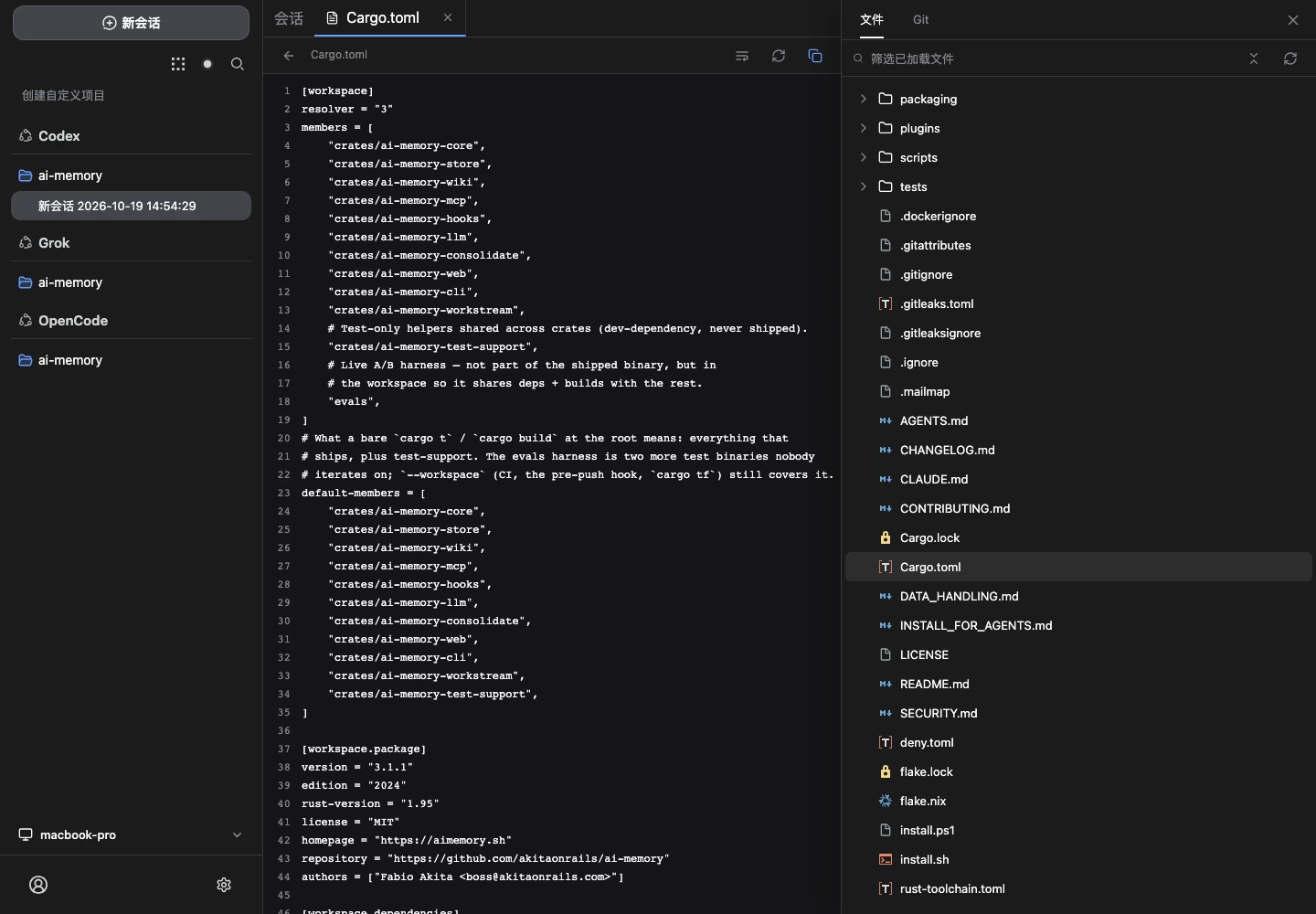
Dateibaum durchsuchen
Klappen Sie Verzeichnisse in der Dateiansicht auf und klicken Sie Dateien an, um Inhalte zu lesen. Symbole unterscheiden Dateitypen, der Pfad bestätigt die Projektzugehörigkeit.
Die Dateiliste umfasst den vom aktuellen TabAgent Service lesbaren Projektbereich. Dieser Zugang ist ausschließlich lesend und bietet weder Upload noch Bearbeiten, Umbenennen oder Löschen von Dateien.
Quellcode lesen und Pfade kopieren
Lesen Sie nach einem Dateiklick die Quellcodevorschau. Schalten Sie bei Bedarf Zeilenumbruch um, scrollen Sie lange Zeilen horizontal oder kopieren Sie den Pfad zur lokalen Datei.
Große, binäre oder nicht unterstützte Dateien werden im tatsächlich lesbaren Umfang angezeigt. Fehlender Volltext bedeutet keine leere Datei auf dem Datenträger. Lade- und Lesefehler finden Sie in der Mitteilungszentrale.
Aktuelle Arbeitsbereichsänderungen ansehen
Wählen Sie in der Git-Ansicht „Aktueller Arbeitsbereich“. Dateien erscheinen nach Konflikten, vorgemerkten, nicht vorgemerkten und unversionierten Änderungen gruppiert. Klicken Sie auf einen Eintrag, lesen Sie den Unterschied und kehren Sie zur Liste zurück.
Die Ansicht zeigt Datenträger- und Git-Zustand zum Lesezeitpunkt. Sie erstellt keine Commits, merkt nichts vor und löst keine Konflikte. Bei laufenden Dateiänderungen können Sie die Ansicht aktiv aktualisieren.
Commit-Verlauf durchsuchen
Wechseln Sie zu „Commit-Verlauf“, öffnen Sie einen Commit für Beschreibung, Autor, Zeit und Dateien und wählen Sie eine Datei zum Lesen der Änderungen. Nutzen Sie „Mehr laden“, wenn weitere Einträge verfügbar sind.
Flache Klone können nur einen Teil des Verlaufs enthalten. Auch das Screenshot-Beispiel ist ein flacher Klon eines festen Commits. Keine weiteren Einträge beweisen nicht, dass das Ursprungsrepository nur diesen einen Commit besitzt.
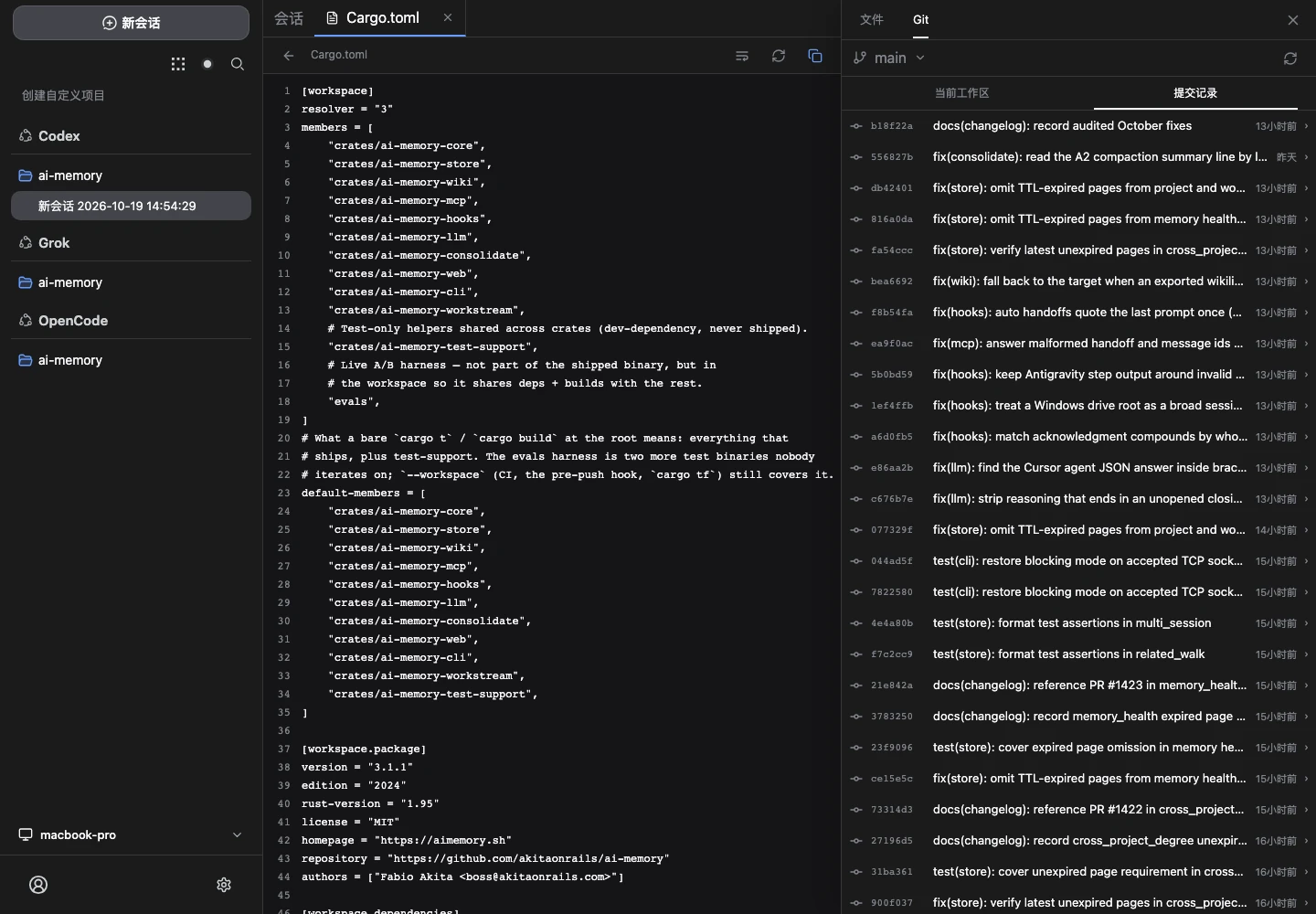
Zu durchsuchenden Branch wählen
Klicken Sie auf „Branch durchsuchen“, wählen Sie einen lokalen oder entfernten Branch und lesen Sie seinen Verlauf. Diese Aktion steht nur zur Verfügung, wenn TabAgent Service die Branchauswahl unterstützt.
Sie wählen damit das Ziel der Verlaufsansicht. Es wird kein checkout auf dem Datenträger ausgeführt, kein Arbeitsbereich gewechselt und keine laufende Programmieraufgabe beeinflusst.
Zurück, aktualisieren und Leseposition behalten
Verwenden Sie Zurück in der Vorschau, um zur Datei- oder Commit-Liste zu gelangen. Pfad, aktiver Eintrag und Scrollposition helfen beim Weiterlesen. Verwenden Sie nach Geräte- oder Projektwechsel keinen alten Kontext zur Beurteilung.
Aktualisieren liest die aktuelle Quelle. Es führt weder Sitzungsnachrichten erneut aus noch schreibt es automatisch in Git.
Geladene Dateien filtern und Verzeichnisse zuklappen
Geben Sie oberhalb des Dateibaums einen Namen ein, um geladene Dateien zu filtern. Der Filter durchsucht nicht den ganzen Datenträger und liest keine ungeöffneten Verzeichnisse heimlich vollständig. Öffnen und laden Sie benötigte tiefere Verzeichnisse zuerst.
Mit „Alle zuklappen“ vereinfachen Sie die Ansicht. Paginierte Verzeichnisse werden über „Mehr laden“ fortgesetzt. Beim Filtern zählt nur der geladene Bereich.
Arbeitsbereich-Tabs und Commit-Hash kopieren
Im Desktoplayout wechseln Sie zwischen Tabs für geöffnete Dateien, Commits und Änderungen. Nach Schließen eines Tabs können Sie zu anderen Inhalten zurückkehren. Mobil wechseln Sie über Zurück zwischen Liste und Details.
Mit „Commit-Hash kopieren“ in den Commit-Details erhalten Sie die genaue Commit-Identität zur lokalen Git-Prüfung oder Fehlermeldung. Das Kopieren führt keine Git-Schreibaktion aus.