
專案檔案與 Git 瀏覽
以唯讀方式檢視檔案樹、原始碼、修改、提交與分支歷史。
開啟專案瀏覽器
選定真實專案或開啟其對話後,點選頁面頂端的「開啟專案瀏覽器」。核對目前裝置和專案路徑,再瀏覽內容。
桌面 App 可以在對話旁檢視專案,行動 App 透過同一入口開啟瀏覽介面。切換裝置或專案後,以新目標的資料為準。
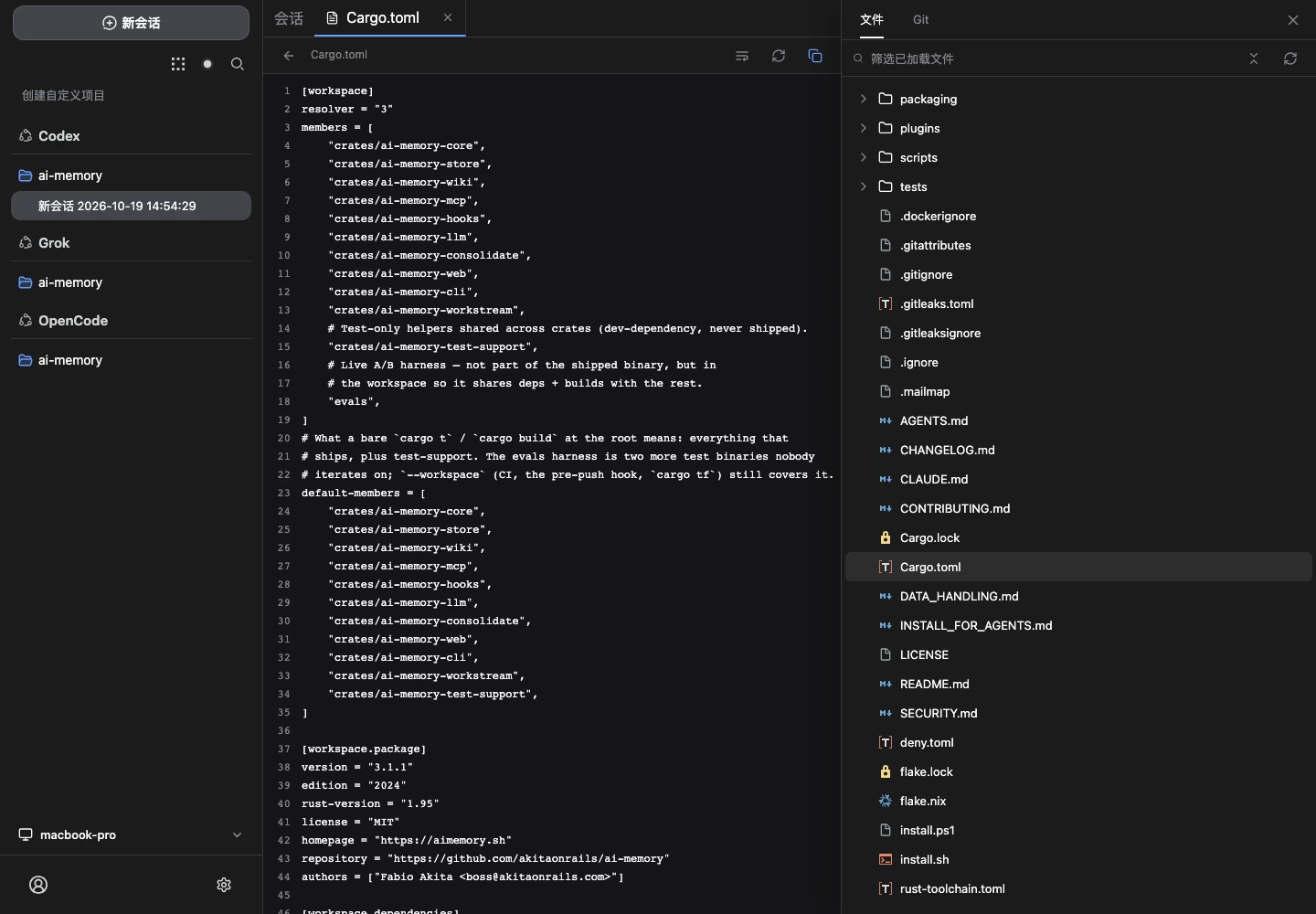
瀏覽檔案樹
在檔案檢視展開目錄,點選檔案檢視內容。圖示說明區分檔案類型。路徑用於確認目前檔案屬於哪個專案。
檔案清單按目前 TabAgent Service 可讀取的專案範圍提供。這個入口是唯讀瀏覽,不承擔檔案上傳、編輯、重新命名或刪除。
閱讀原始碼與複製路徑
點選檔案後閱讀原始碼預覽。需要時切換自動換行,在長行區域橫向捲動,或使用複製路徑入口定位本機檔案。
大檔案、二進位或不支援預覽的內容會按實際可讀取範圍展示。未顯示全文不代表磁碟檔案為空。載入和讀取問題到訊息中心檢視。
檢視目前工作區修改
在 Git 檢視選擇「目前工作區」,按衝突、已暫存、未暫存和未追蹤等群組檢視檔案。點選條目閱讀差異,再返回清單。
此處反映讀取當時的磁碟和 Git 狀態,不自動提交、不暫存,也不會解決衝突。任務正在修改檔案時,可主動重新整理核對新結果。
瀏覽提交記錄
切換到「提交記錄」,點選某次提交檢視說明、作者、時間和涉及的檔案,再選擇檔案閱讀差異。有後續記錄時使用「載入更多」。
淺克隆專案可能只包含部分歷史,截圖範例即採用固定提交的淺克隆。沒有更多記錄不能證明上游儲存庫只有這一次提交。
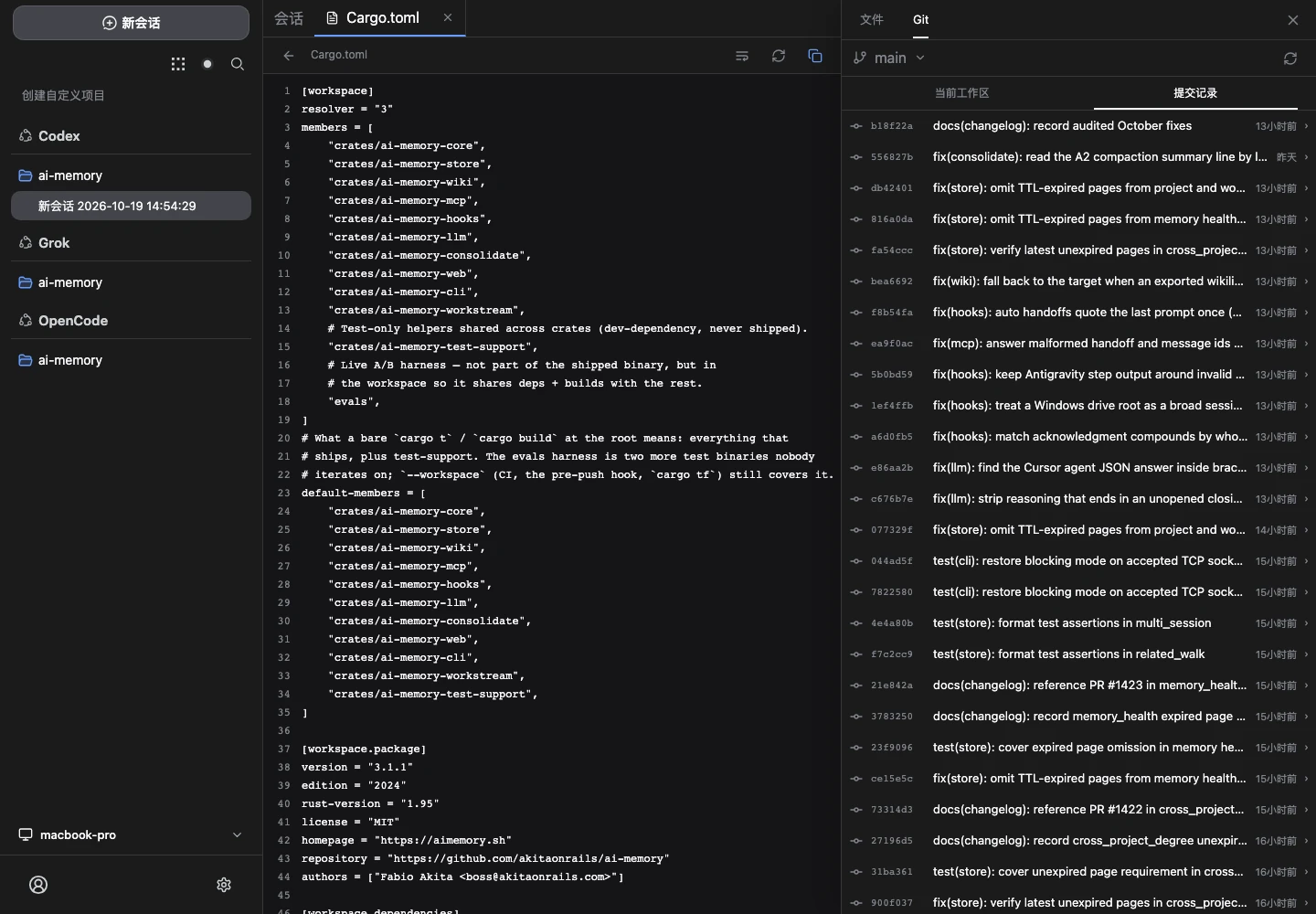
選擇要瀏覽的分支
點選「瀏覽分支」,從本機或遠端分支中選擇目標,再檢視其歷史。僅在 TabAgent Service 支援分支選擇時可操作。
這是選擇歷史的瀏覽對象,不會在磁碟上執行 checkout,不會切換工作區,也不會影響進行中的程式碼任務。
返回、重新整理與保留閱讀位置
使用預覽中的返回按鈕回到檔案或提交清單。路徑、活動條目和捲動位置說明繼續閱讀。更換裝置或專案後不要沿用舊上下文作判斷。
使用重新整理獲取目前來源。重新整理是讀取操作,不會重新執行對話訊息或自動寫入 Git。
篩選已載入檔案與收合目錄
在檔案樹上方輸入名稱篩選已載入的檔案。篩選不會遍歷整個磁碟或偷偷讀取全部尚未展開的目錄。需要更深內容時先展開並載入相應目錄。
使用「全部收合」復原簡潔目錄。分頁目錄透過「載入更多」繼續讀取,篩選期間以已載入範圍為準。
工作區分頁與複製提交雜湊
桌面版面配置可以在工作區分頁之間切換已開啟的檔案、提交和差異,關閉指定分頁後返回其他內容。行動版面配置透過返回入口在清單和詳細資訊之間切換。
在提交詳細資訊使用「複製提交雜湊」取得精確提交身分,用於本機 Git 核對或問題回報。複製雜湊不會執行任何 Git 寫操作。