
项目文件与 Git 浏览
只读查看文件树、源码、修改、提交和分支历史。
打开项目浏览器
选定真实项目或打开其会话后,点击页面顶部的“打开项目浏览器”。核对当前设备和项目路径,再浏览内容。
桌面 App 可以在会话旁查看项目,移动 App 通过同一入口打开浏览界面。切换设备或项目后,以新目标的数据为准。
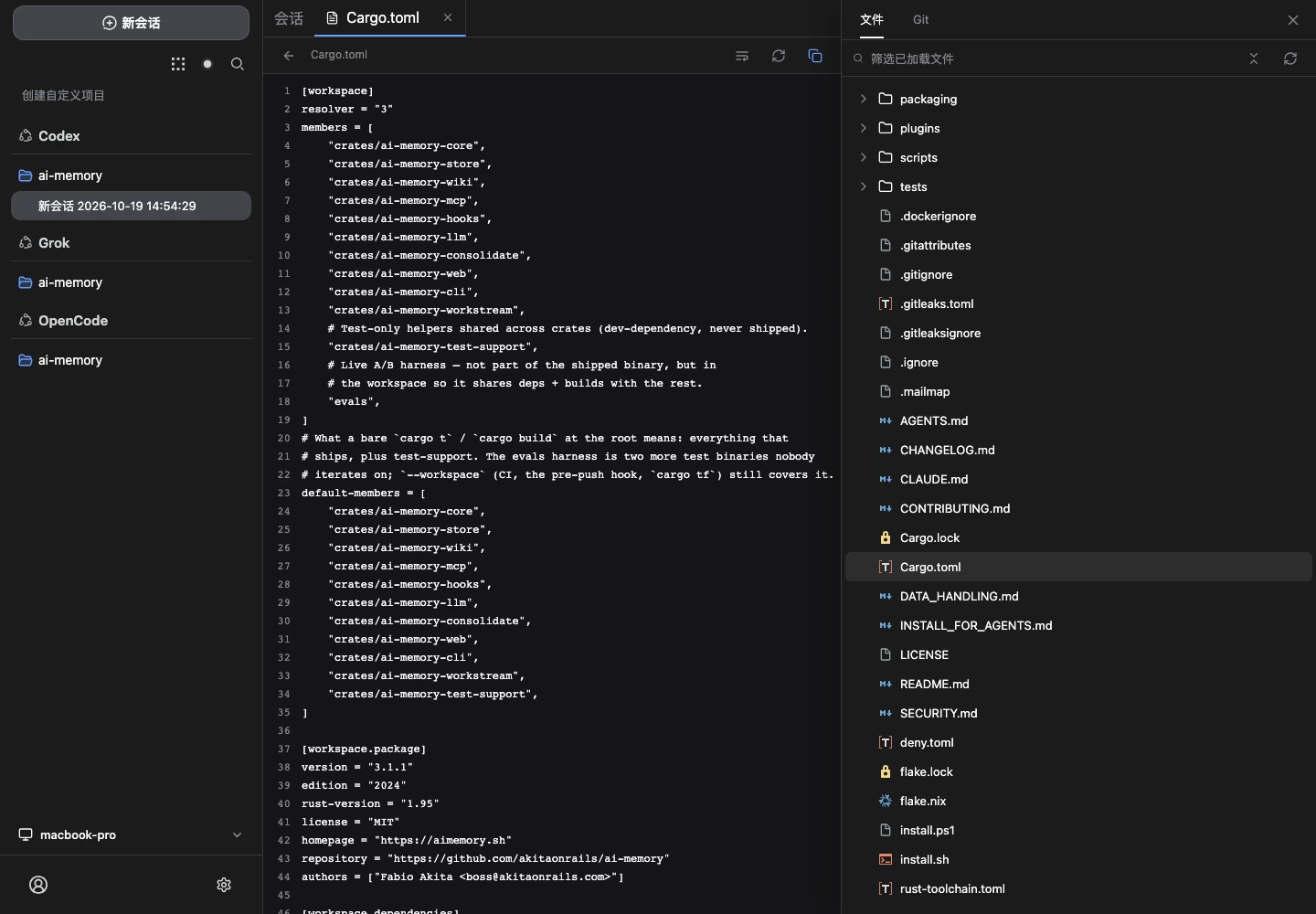
浏览文件树
在文件视图展开目录,点击文件查看内容。图标帮助区分文件类型;路径用于确认当前文件属于哪个项目。
文件列表按当前 TabAgent Service 可读取的项目范围提供。这个入口是只读浏览,不承担文件上传、编辑、重命名或删除。
阅读源码与复制路径
点击文件后阅读源码预览。需要时切换自动换行,在长行区域横向滚动,或使用复制路径入口定位本机文件。
大文件、二进制或不支持预览的内容会按实际可读范围展示。未显示全文不代表磁盘文件为空;加载和读取问题到消息中心查看。
查看当前工作区修改
在 Git 视图选择“当前工作区”,按冲突、已暂存、未暂存和未跟踪等分组查看文件。点击条目阅读差异,再返回列表。
此处反映读取当时的磁盘和 Git 状态,不自动提交、不暂存,也不会解决冲突。任务正在修改文件时,可主动刷新核对新结果。
浏览提交记录
切换到“提交记录”,点击某次提交查看说明、作者、时间和涉及的文件,再选择文件阅读差异。有后续记录时使用“加载更多”。
浅克隆项目可能只包含部分历史,截图样本即采用固定提交的浅克隆。没有更多记录不能证明上游仓库只有这一次提交。
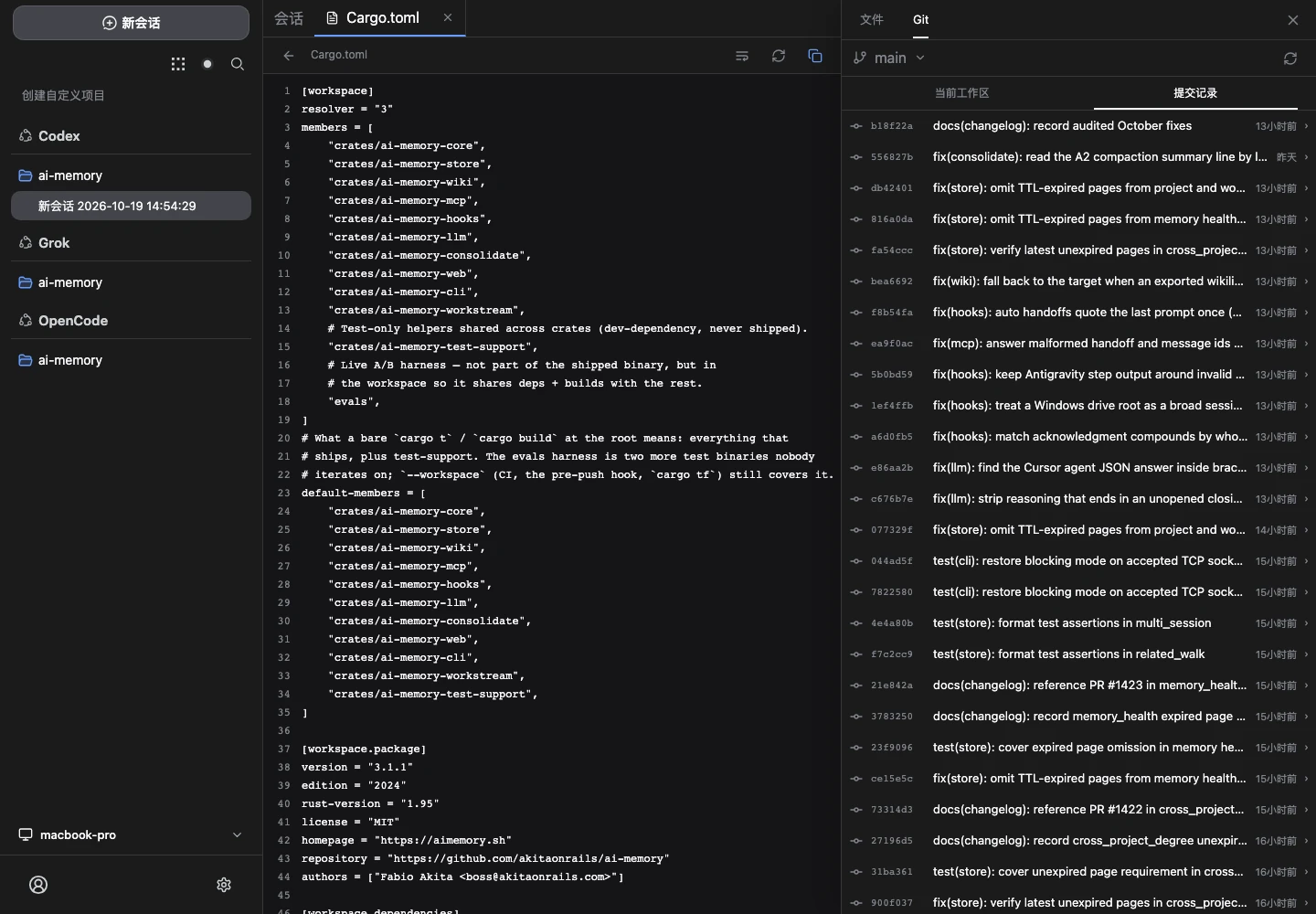
选择要浏览的分支
点击“浏览分支”,从本地或远端分支中选择目标,再查看其历史。仅在 TabAgent Service 支持分支选择时可操作。
这是选择历史的浏览对象,不会在磁盘上执行 checkout,不会切换工作区,也不会影响进行中的代码任务。
返回、刷新与保留阅读位置
使用预览中的返回按钮回到文件或提交列表。路径、活动条目和滚动位置帮助继续阅读;更换设备或项目后不要沿用旧上下文作判断。
使用刷新获取当前来源。刷新是读取操作,不会重新运行会话消息或自动写入 Git。
筛选已加载文件与收起目录
在文件树上方输入名称筛选已加载的文件。筛选不会遍历整个磁盘或偷偷读取全部尚未展开的目录;需要更深内容时先展开并加载相应目录。
使用“全部收起”恢复简洁目录。分页目录通过“加载更多”继续读取,筛选期间以已加载范围为准。
工作区页签与复制提交哈希
桌面布局可以在工作区页签之间切换已打开的文件、提交和差异,关闭指定页签后返回其他内容。移动布局通过返回入口在列表和详情之间切换。
在提交详情使用“复制提交哈希”取得精确提交身份,用于本机 Git 核对或问题反馈。复制哈希不会执行任何 Git 写操作。