
Файлы проекта и просмотр Git
Просматривайте дерево файлов, код, изменения, коммиты и ветки только для чтения.
Открытие браузера проекта
Выбрав реальный проект или открыв его сессию, нажмите «Открыть браузер проекта» сверху. Проверьте устройство и путь проекта, затем просматривайте данные.
На компьютере проект виден рядом с сессией, на телефоне тот же вход открывает отдельный экран просмотра. После смены устройства или проекта используйте данные новой цели.
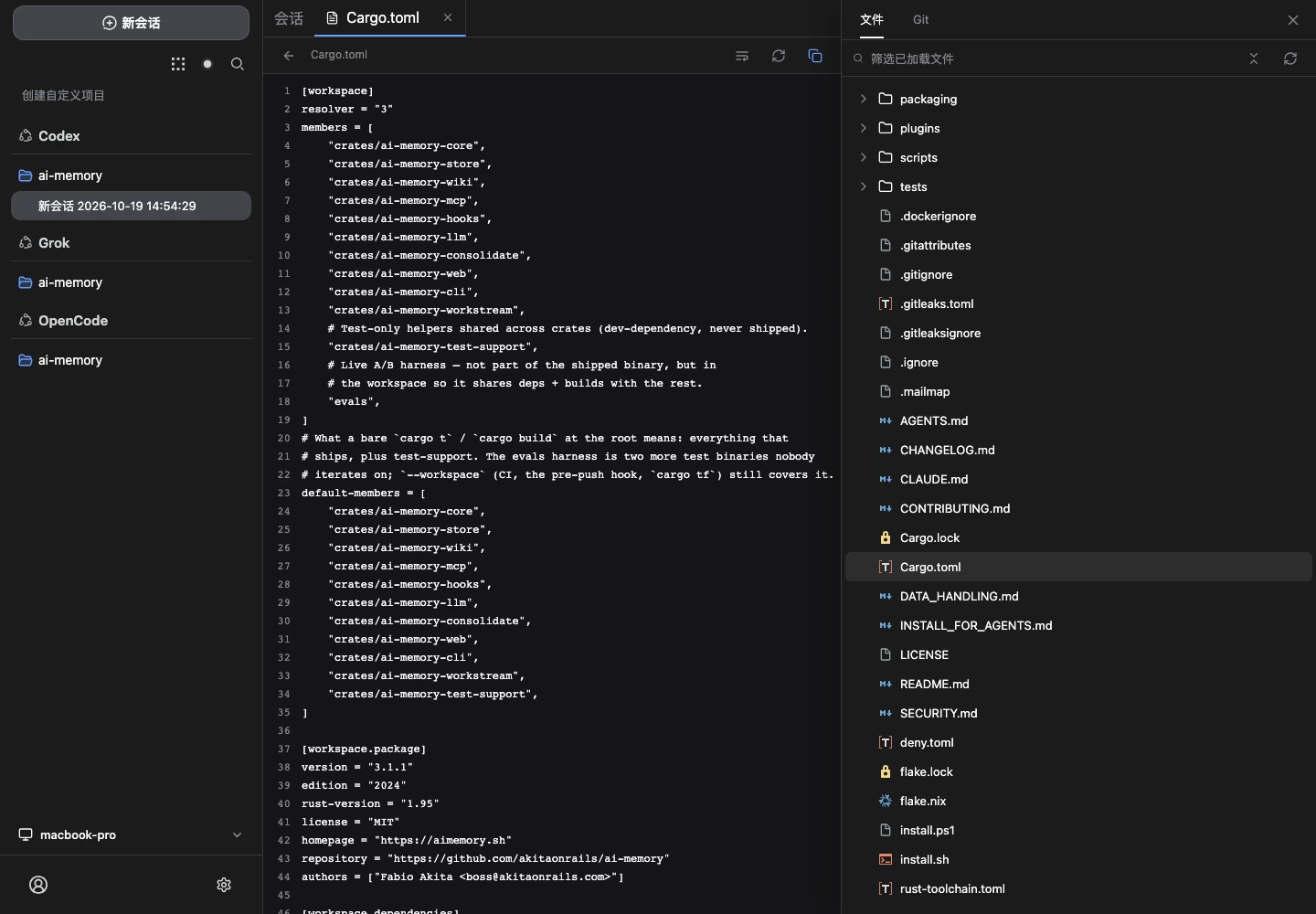
Просмотр дерева файлов
Разверните каталоги в файловом представлении и нажмите файл для чтения. Значки различают типы файлов. Путь подтверждает принадлежность проекту.
Список охватывает область проекта, доступную текущему TabAgent Service. Это просмотр только для чтения, без загрузки, редактирования, переименования и удаления файлов.
Чтение кода и копирование пути
После нажатия файла читайте предпросмотр кода. При необходимости включите перенос строк, прокрутите длинные строки горизонтально или скопируйте путь для поиска локального файла.
Большие, двоичные и неподдерживаемые файлы показываются в реально доступном объёме. Отсутствие полного текста не означает пустой файл на диске. Ошибки загрузки и чтения смотрите в центре сообщений.
Просмотр изменений рабочей области
В представлении Git выберите «Текущая рабочая область». Файлы сгруппированы по конфликтам, индексированным, неиндексированным и неотслеживаемым изменениям. Нажмите запись для просмотра различий и вернитесь к списку.
Здесь показаны диск и Git на момент чтения. Интерфейс не создаёт коммиты, не индексирует файлы и не решает конфликты. Если задача меняет файлы, обновите данные для проверки нового результата.
Просмотр коммитов
Переключитесь в «История коммитов», откройте коммит для описания, автора, времени и файлов, затем выберите файл для различий. Если есть продолжение, используйте «Загрузить ещё».
Поверхностный клон может содержать лишь часть истории. Пример на снимке тоже использует поверхностный клон фиксированного коммита. Отсутствие продолжения не доказывает, что в исходном репозитории только один коммит.
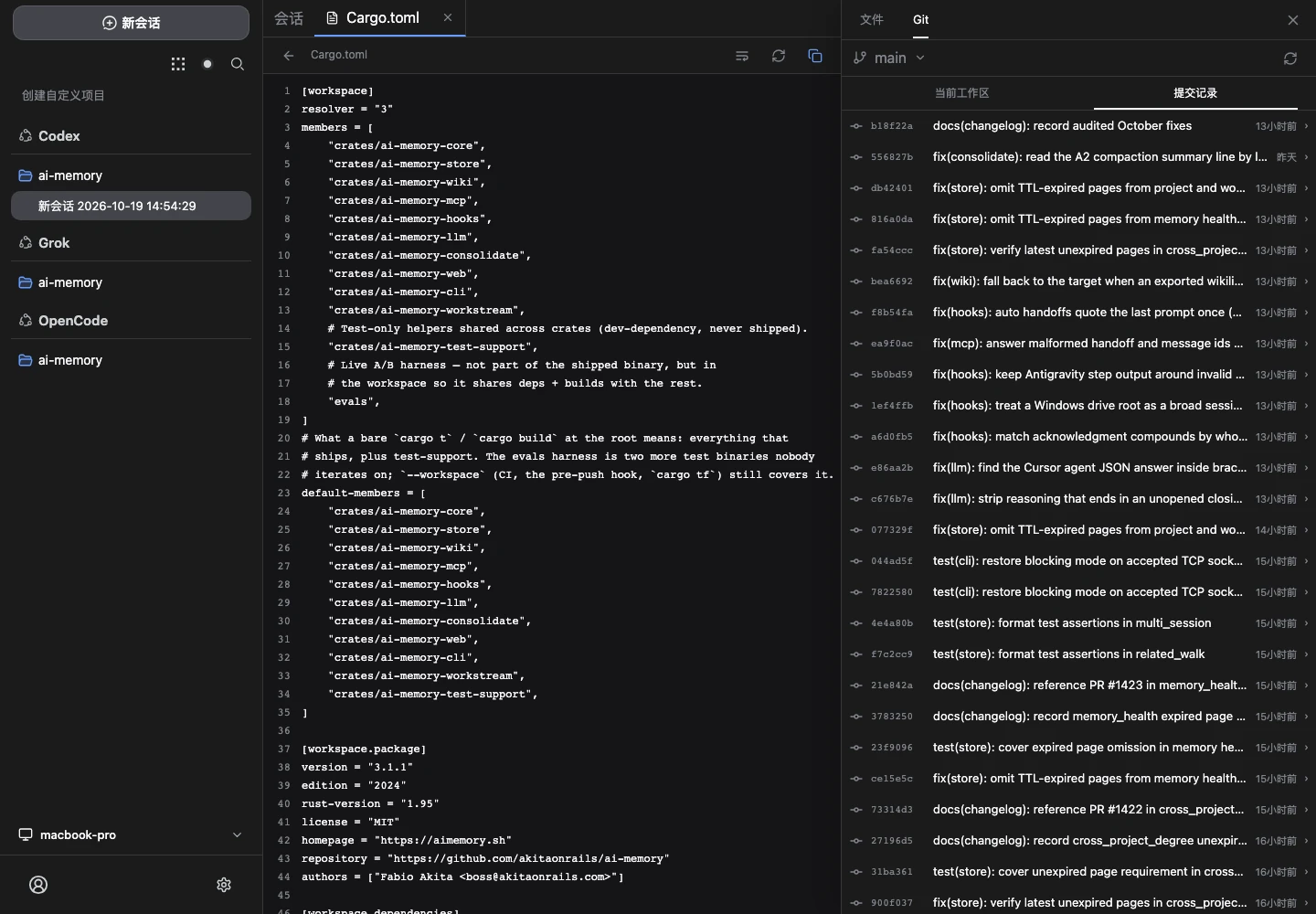
Выбор ветки для просмотра
Нажмите «Просмотр ветки», выберите локальную или удалённую ветку и посмотрите историю. Действие доступно только при поддержке выбора ветки в TabAgent Service.
Вы меняете цель просмотра истории. Это не выполняет checkout на диске, не переключает рабочую область и не влияет на текущие задачи программирования.
Возврат, обновление и позиция чтения
Кнопка возврата в предпросмотре открывает список файлов или коммитов. Путь, активная запись и прокрутка помогают продолжить чтение. После смены устройства или проекта не судите по старому контексту.
Обновление читает текущий источник. Оно не запускает сообщения сессии заново и не выполняет автоматическую запись в Git.
Фильтрация загруженных файлов и сворачивание каталогов
Введите имя над деревом файлов для фильтрации уже загруженного. Фильтр не обходит весь диск и не читает скрытно все нераскрытые каталоги. Сначала разверните и загрузите нужные более глубокие каталоги.
«Свернуть всё» возвращает компактный вид. Постраничные каталоги продолжаются через «Загрузить ещё». При фильтрации учитывается только загруженный диапазон.
Вкладки рабочей области и хеш коммита
На компьютере можно переключать вкладки открытых файлов, коммитов и различий. После закрытия вкладки вернитесь к другому содержимому. На телефоне кнопка возврата переключает список и детали.
В деталях коммита «Копировать хеш коммита» даёт точный идентификатор для локальной проверки Git или сообщения о проблеме. Копирование не выполняет запись в Git.