
プロジェクトファイルと Git の閲覧
ファイルツリー、ソースコード、変更、コミット、ブランチ履歴を読み取り専用で確認します。
プロジェクトブラウザーを開く
実際のプロジェクトを選ぶか、そのセッションを開いた後、ページ上部の「プロジェクトブラウザーを開く」をクリックします。現在のデバイスとプロジェクトパスを確認してから閲覧します。
デスクトップ版 App ではセッションの横にプロジェクトを表示できます。モバイル版 App でも同じ入口から閲覧画面を開きます。デバイスやプロジェクトを変えた後は、新しい対象のデータを確認してください。
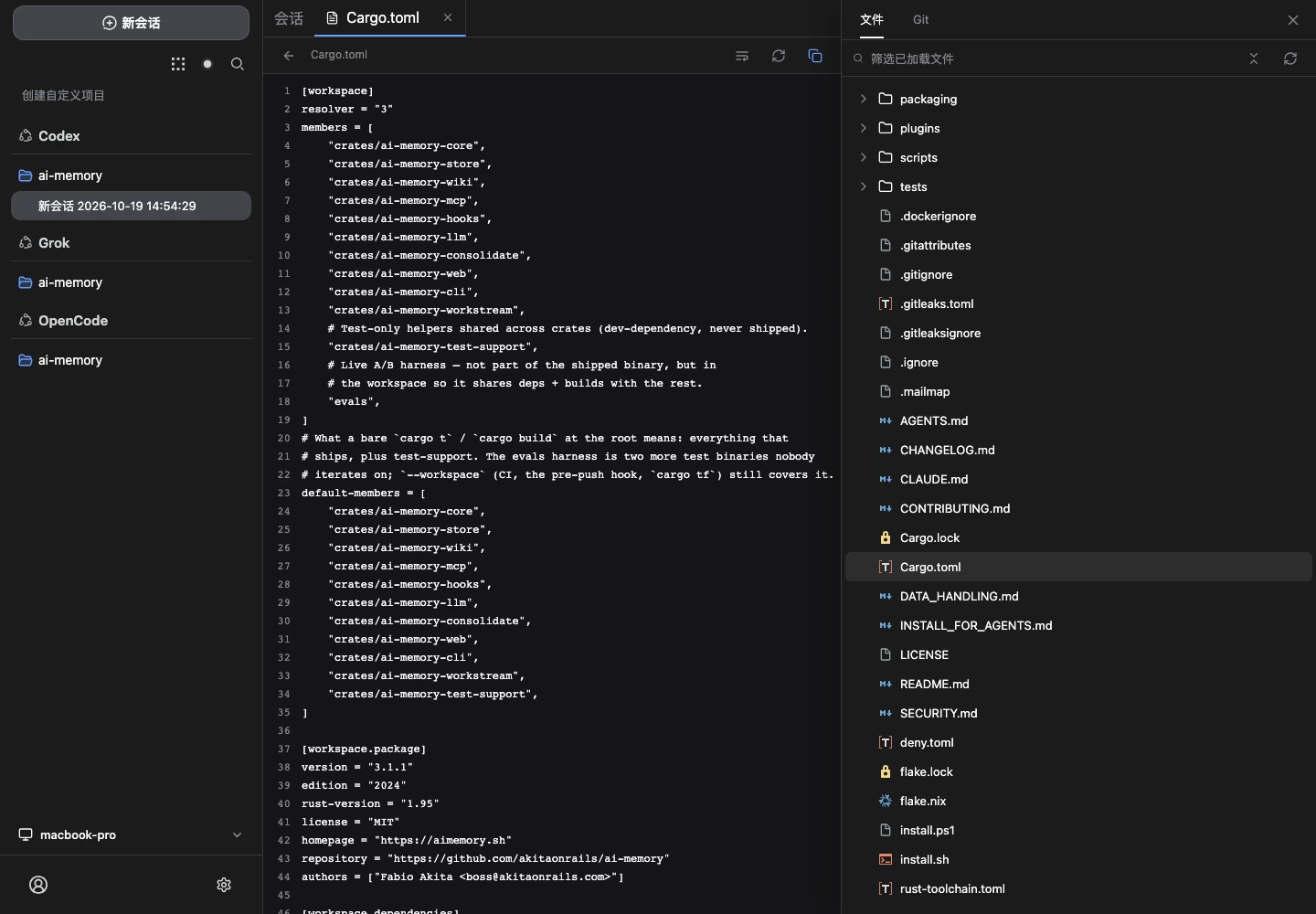
ファイルツリーの閲覧
ファイル表示でディレクトリを展開し、ファイルをクリックして内容を表示します。アイコンでファイルの種類を、パスで現在のファイルが属するプロジェクトを確認できます。
ファイル一覧は、現在の TabAgent Service が読み取り可能なプロジェクト範囲に基づきます。この入口は読み取り専用で、ファイルのアップロード、編集、名前変更、削除は行いません。
ソースコードの閲覧とパスのコピー
ファイルをクリックしてソースコードをプレビューします。必要に応じて折り返しを切り替え、長い行を横スクロールしたり、パスをコピーしてローカルファイルを特定したりできます。
大きなファイル、バイナリ、プレビュー非対応の内容は、実際に読める範囲だけが表示されます。全文が表示されなくてもディスク上のファイルが空とは限りません。読み込みや読み取りの問題はメッセージセンターで確認します。
現在の作業ツリーの変更確認
Git 表示で「現在の作業ツリー」を選び、競合、ステージ済み、未ステージ、未追跡などのグループ別にファイルを確認します。項目をクリックして差分を読み、一覧に戻ります。
表示は読み取り時点のディスクと Git の状態を反映します。自動コミット、ステージへの追加、競合解決は行いません。タスクがファイルを変更中の場合は、自分で更新して新しい結果を確認できます。
コミット履歴の閲覧
「コミット履歴」に切り替え、コミットをクリックして説明、作者、時刻、対象ファイルを確認し、ファイルを選んで差分を読みます。続きがある場合は「さらに読み込む」を使います。
浅いクローンでは履歴が一部しか含まれない場合があります。画像のサンプルも固定コミットの浅いクローンです。続きがなくても、上流のリポジトリにそのコミットしかないとは限りません。
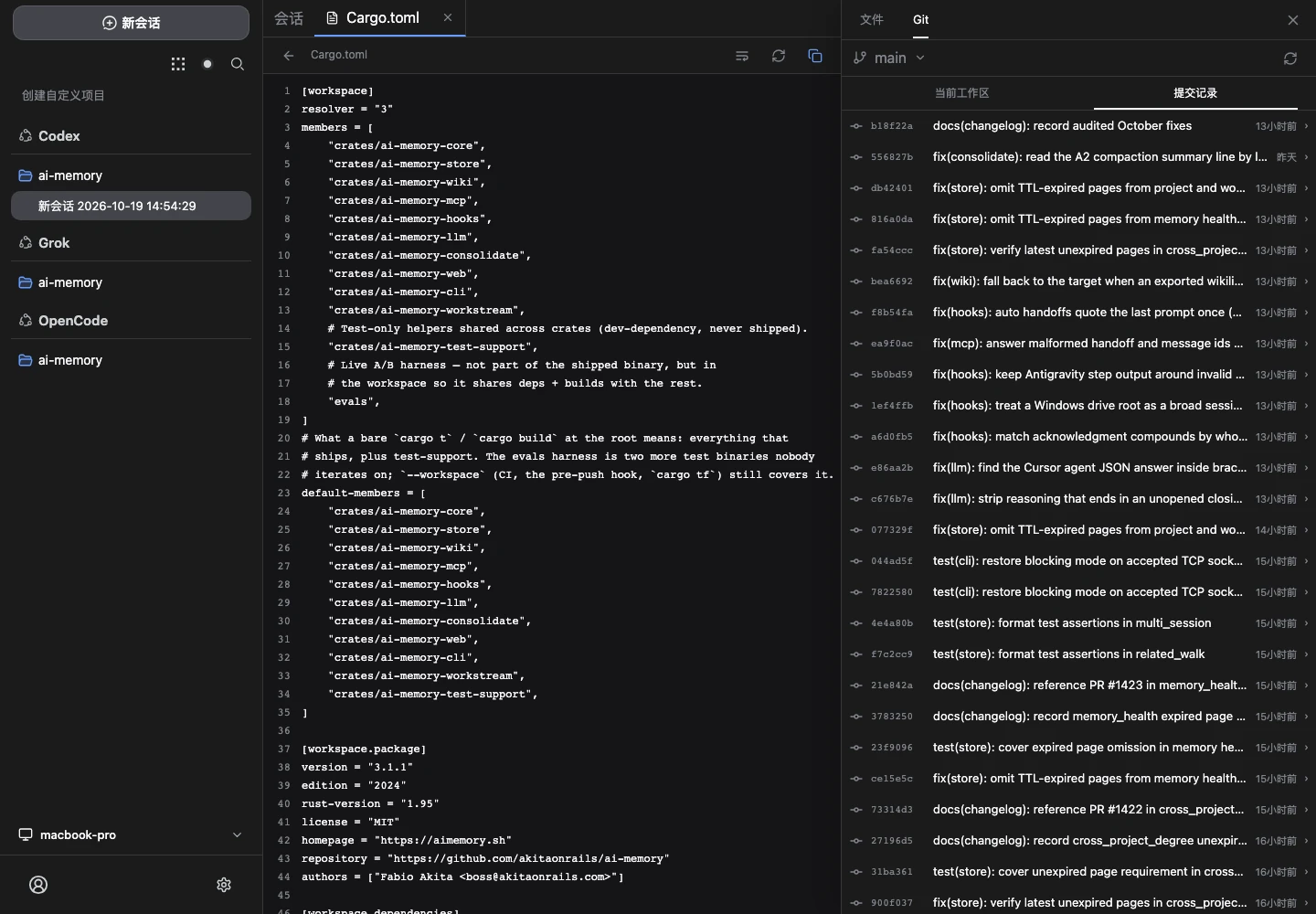
閲覧するブランチの選択
「ブランチを閲覧」をクリックし、ローカルまたはリモートブランチから対象を選んで履歴を確認します。TabAgent Service がブランチ選択に対応している場合だけ操作できます。
選ぶのは履歴の閲覧対象です。ディスク上で checkout を実行したり、作業ツリーを切り替えたりせず、進行中のコーディングタスクにも影響しません。
戻る・更新と閲覧位置の保持
プレビューの戻るボタンで、ファイルやコミットの一覧に戻ります。パス、選択項目、スクロール位置により閲覧を続けられます。デバイスやプロジェクトを変えた後は、以前の文脈で判断しないでください。
更新で現在の情報を取得します。更新は読み取り操作で、セッションメッセージの再実行や Git への自動書き込みは行いません。
読み込み済みファイルの絞り込みとフォルダーの折りたたみ
ファイルツリーの上で名前を入力すると、読み込み済みのファイルを絞り込めます。絞り込みでディスク全体を走査したり、未展開のすべてのディレクトリを密かに読んだりすることはありません。深い階層が必要な場合は、先に該当ディレクトリを展開して読み込みます。
「すべて折りたたむ」で一覧を簡潔な状態に戻します。ページ分割されたディレクトリは「さらに読み込む」で続けて取得し、絞り込み中は読み込み済みの範囲が対象です。
ワークスペースのタブとコミットハッシュのコピー
デスクトップのレイアウトでは、ワークスペースのタブで開いたファイル、コミット、差分を切り替えられます。指定タブを閉じて別の内容に戻れます。モバイルでは戻る操作で一覧と詳細を切り替えます。
コミット詳細で「コミットハッシュをコピー」を使うと、ローカル Git での確認や問題報告に使える正確なコミット識別情報を取得できます。ハッシュのコピーは Git の書き込みを行いません。