
新しいセッションと Capability
デバイス、Capability、プロジェクトを個別に選び、タスクを始めます。
セッション作成時の 3 つの選択
- ナビゲーション下部でタスクを実行するデバイスを選びます。
- 「新しいセッション」をクリックし、「Capability を選択」を開いて、今回使うランタイムを選びます。
- 「作業ディレクトリを選択」を開き、そのデバイスのプロジェクトを選びます。
- モデルと権限を確認し、タスクを入力して最初のメッセージを送信します。
デバイスは実行場所、Capability は処理するランタイム、プロジェクトは作業ディレクトリを決めます。3 つは互いに独立しています。デバイスの切り替え後は、新しいデバイスの実際の一覧に従ってください。
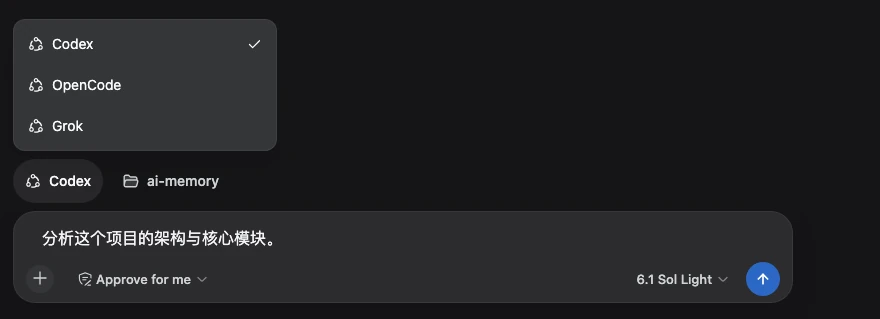
Capability を自由に選ぶ
入力欄の上にある Capability 名をクリックし、現在のデバイスの一覧から Codex、OpenCode、Grok などのランタイムを選びます。名称と選択肢は実際の TabAgent Service から取得します。公式サイトの画像は、このサンプルで接続した 3 つだけを表示しています。
同じページで異なる Capability のセッションを管理できます。作成済みのセッションは元の Provider に属し続け、新規作成画面の選択を変えても移動しません。
作業ディレクトリの選択と検索
作業ディレクトリボタンをクリックし、プロジェクト選択で名前やパスを検索して選びます。選択可能なディレクトリは、現在のデバイスの TabAgent Service が提供します。別のデバイスの同名プロジェクトは、まったく異なるディレクトリの場合があります。
一覧にない場合は、実行デバイスで検出を許可するプロジェクトルートを設定してから一覧を更新します。この入口からブラウザー上のファイルがサーバーのプロジェクトとしてアップロードされることはありません。
プロジェクトから直接開始
サイドバーで、対応する Capability のプロジェクト横にある新規作成をクリックすると、そのデバイス、Capability、プロジェクトを事前選択できます。送信前に入力欄に表示される選択を確認してください。
カスタムプロジェクトはセッション整理用で、実際の作業ディレクトリを表しません。グループから入った場合は、新規作成画面に実際に表示された作業ディレクトリを確認します。
最初のメッセージとセッション識別情報
最初のメッセージの送信後、TabAgent Service は Provider のネイティブセッションに対応する識別情報を作成します。新しいセッションのタイトルは、デバイスのローカル時刻で生成され、例えば「新しいセッション 2026-10-19 14:30:00」となります。
その後、Provider が公開する自動タイトルを採用する場合があります。名前を固定するにはセッションの名前変更を使います。手動の名前は、後続の Provider タイトル更新で上書きされません。