
Créer une session et choisir une Capability
Choisissez séparément l’appareil, la Capability et le projet avant de lancer une tâche.
Les trois choix d’une nouvelle session
- Sélectionnez l’appareil d’exécution en bas de la navigation.
- Cliquez sur « Nouvelle session », ouvrez « Choisir une Capability » et sélectionnez l’environnement d’exécution de cette tâche.
- Ouvrez « Choisir le répertoire de travail » et sélectionnez un projet de cet appareil.
- Vérifiez le modèle et les permissions, saisissez la tâche et envoyez le premier message.
L’appareil détermine où s’exécute la tâche, la Capability quel environnement la traite, et le projet son répertoire de travail. Ces choix sont indépendants. Après un changement d’appareil, utilisez les répertoires réels du nouvel appareil.
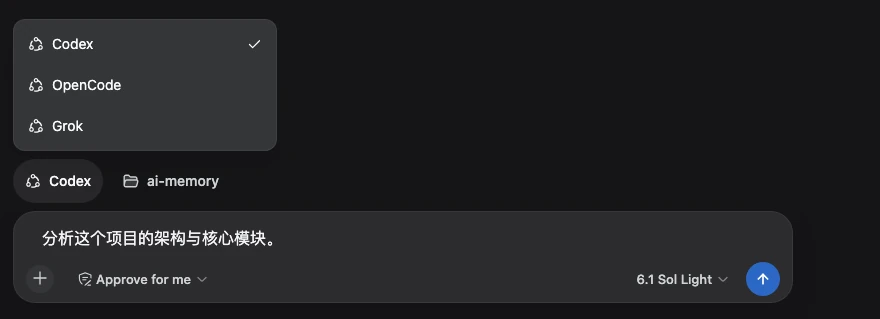
Choisir librement une Capability
Cliquez sur le nom de la Capability au-dessus de la zone de saisie pour sélectionner Codex, OpenCode, Grok ou un autre environnement proposé par l’appareil actuel. Les noms et options proviennent du TabAgent Service réel. Les captures du site montrent seulement les trois environnements connectés pour cet exemple.
Une même page peut gérer des sessions de différentes Capability. Les sessions existantes restent attachées à leur Provider d’origine. Modifier un choix sur la page de création ne les déplace pas.
Choisir et rechercher un répertoire de travail
Cliquez sur le bouton du répertoire de travail, recherchez un nom ou un chemin dans le sélecteur de projets et sélectionnez-le. Les répertoires disponibles sont fournis par TabAgent Service sur l’appareil actuel. Des projets de même nom sur des appareils différents peuvent correspondre à des répertoires entièrement distincts.
Si le projet manque, configurez d’abord sur l’appareil d’exécution les racines autorisées à la découverte, puis actualisez le répertoire. Cet accès ne téléverse pas les fichiers du navigateur comme projet serveur.
Démarrer directement depuis un projet
Dans la barre latérale, utilisez l’action de création près d’un projet de la Capability voulue pour présélectionner l’appareil, la Capability et le projet. Vérifiez néanmoins les choix affichés dans la zone de saisie avant l’envoi.
Les projets personnalisés organisent les sessions sans représenter un véritable répertoire de travail. En entrant depuis un groupe, fiez-vous au répertoire réellement affiché sur la page de création.
Premier message et identité de session
Après l’envoi du premier message, TabAgent Service établit une identité correspondant à la session native du Provider. Il génère le titre initial selon l’heure locale de l’appareil, par exemple « Nouvelle session 2026-10-19 14:30:00 ».
Le titre peut ensuite adopter un titre automatique publié par le Provider. Pour conserver un nom fixe, renommez la session. Les mises à jour ultérieures du Provider n’écrasent pas un nom manuel.