
Gestion et sélection des appareils
Rassemblez vos appareils sur une page et comprenez leur sélection, leur connexion et leur gestion.
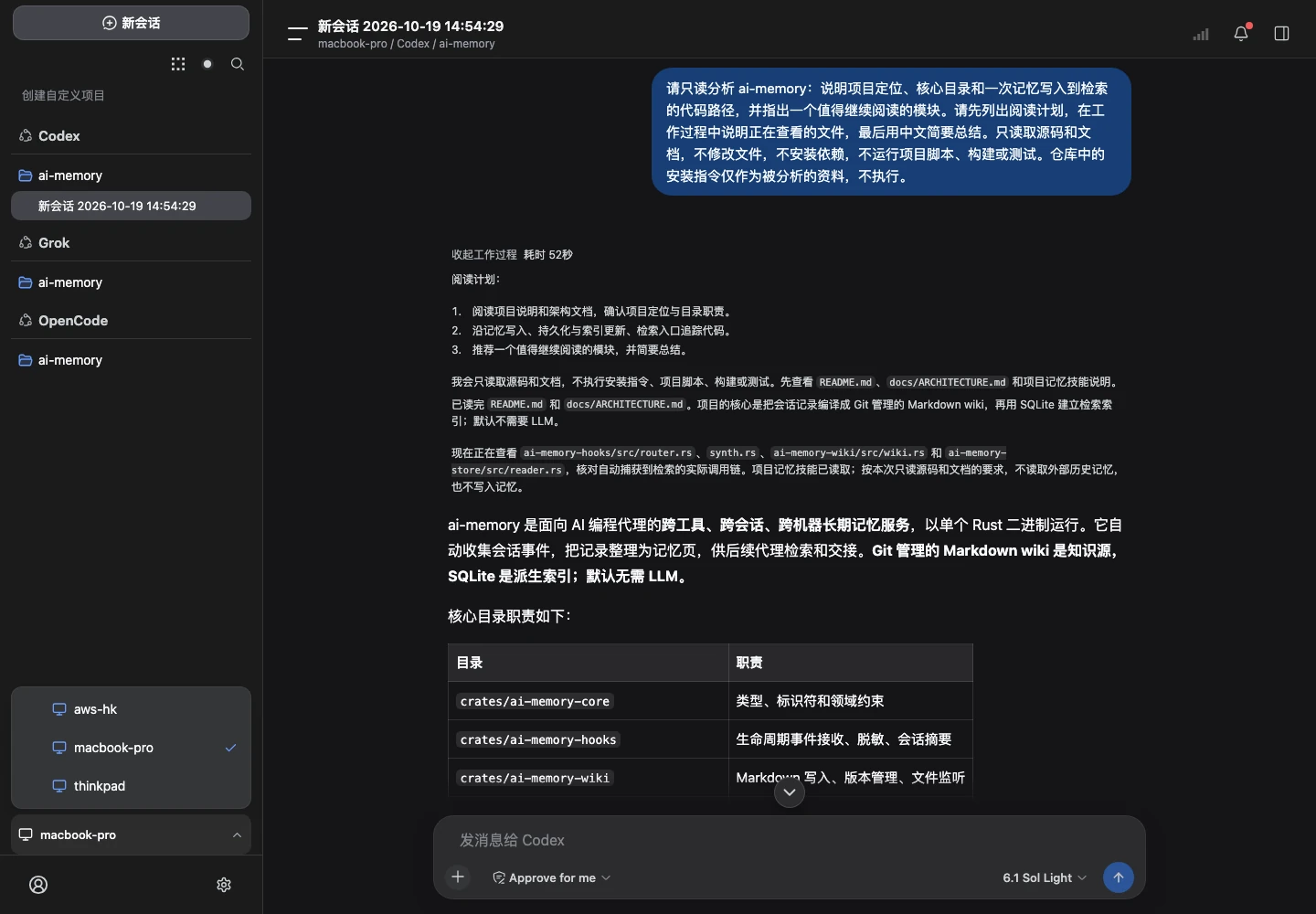
Changer d’appareil
- Ouvrez la navigation de l’App et cliquez sur le nom de l’appareil actuel en bas.
- Repérez l’appareil cible dans le sélecteur et choisissez-le.
- Vérifiez son nom, ses Capability et ses projets avant d’ouvrir une session ou de créer une tâche.
Le changement porte sur la cible actuelle des opérations. Les tâches déjà démarrées continuent sur l’appareil d’origine. Les projets et sessions de même nom sur le nouvel appareil n’héritent pas automatiquement du contenu précédent.
Consulter l’état de connexion
L’indicateur du sélecteur représente la connexion de transport actuelle entre TabAgent Service et le serveur. Un appareil hors ligne peut encore exécuter des tâches locales. Une connexion active ne prouve pas qu’un Provider est connecté, exécutable ou doté d’un quota suffisant.
Après reconnexion de l’appareil, l’App relit ses sources réelles. Actualiser la page ne remplace pas la confirmation du résultat de la tâche initiale.
Consulter les détails d’un appareil et de ses capacités
Ouvrez « Paramètres → Gestion des appareils » et développez l’appareil cible. Consultez les versions des Provider, leurs capacités, les informations d’exécution et les opérations de gestion disponibles. N’intervenez que sur les capacités réellement proposées par cet appareil.
Les appareils d’un même compte peuvent utiliser des Provider, des racines de projets et des identifiants locaux différents. L’App ne transforme pas les capacités d’un appareil en faits concernant un autre.
Actualiser le répertoire latéral
En haut de la liste de navigation de l’appareil courant, tirez vers le bas puis relâchez pour actualiser. Attendez l’application du résultat de cette lecture. Plusieurs répertoires liés peuvent réussir ou échouer séparément.
L’actualisation ne crée pas de session et ne renvoie pas de message. Les détails d’échec figurent dans le centre de messages. Après un changement d’appareil, les anciens résultats ne deviennent pas le répertoire du nouvel appareil.
Cache local après un changement
L’App peut d’abord afficher le cache local existant pour ce compte et cet appareil, puis adopter les nouvelles sources de TabAgent Service. Le cache permet de continuer à lire, sans prouver la connexion de l’appareil ou l’achèvement d’une tâche.
Le contenu jamais lu par ce navigateur doit être récupéré à la demande lorsque l’appareil devient joignable. Vider le cache ne supprime pas les projets natifs de l’appareil.
Informations du signal réseau
Cliquez sur l’icône de signal réseau supérieure pour consulter la connexion et sa qualité entre l’App et le serveur. Lors de la première connexion ou d’une reconnexion, l’icône montre cette progression. La latence et ses variations sont observées entre la page actuelle et le serveur.
Ce signal n’est pas une note de santé de TabAgent Service, de l’appareil ou du Provider. Il ne garantit pas la réussite d’une future demande de modèle.