
Fichiers de projet et navigation Git
Consultez en lecture seule l’arborescence, le code, les modifications, les commits et les branches.
Ouvrir l’explorateur de projet
Après sélection d’un projet réel ou ouverture de l’une de ses sessions, cliquez sur « Ouvrir l’explorateur de projet » en haut de la page. Vérifiez l’appareil courant et le chemin du projet avant de parcourir le contenu.
L’App sur ordinateur peut montrer le projet à côté de la session. Sur mobile, le même accès ouvre l’exploration. Après un changement d’appareil ou de projet, fiez-vous aux données de la nouvelle cible.
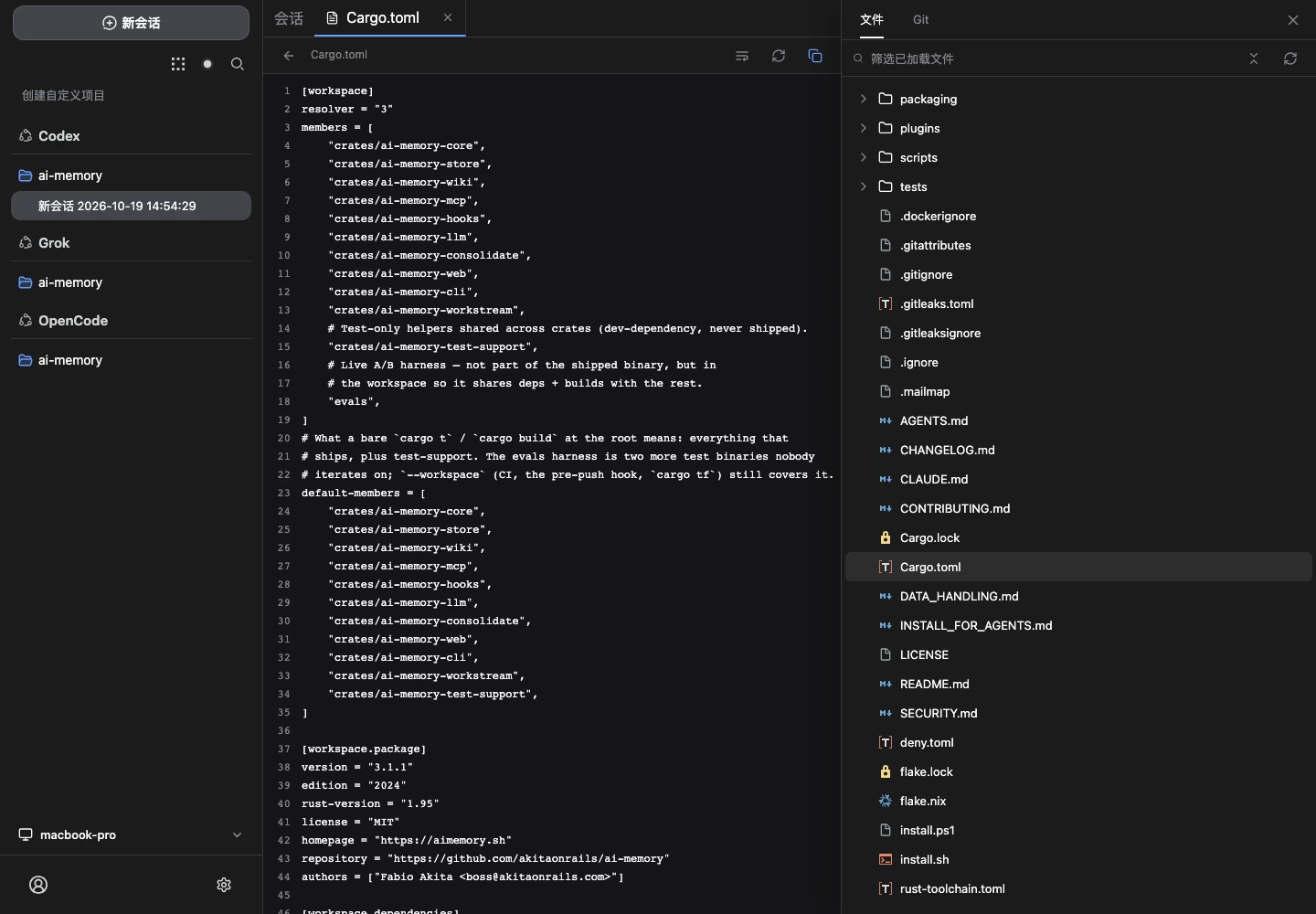
Parcourir l’arborescence des fichiers
Dans la vue des fichiers, développez les répertoires et cliquez sur un fichier pour le lire. Les icônes distinguent les types de fichier et les chemins indiquent le projet auquel ils appartiennent.
La liste respecte le périmètre de projet lisible par TabAgent Service courant. Cet accès est en lecture seule et ne propose ni téléversement, ni édition, ni renommage, ni suppression de fichiers.
Lire le code source et copier les chemins
Cliquez sur un fichier pour lire son aperçu source. Si nécessaire, activez le retour automatique à la ligne, faites défiler horizontalement les lignes longues ou copiez le chemin pour retrouver le fichier local.
Les gros fichiers, les binaires et les contenus sans aperçu pris en charge sont affichés dans la limite réellement lisible. Une prévisualisation incomplète ne prouve pas que le fichier sur disque est vide. Consultez le centre de messages pour les problèmes de chargement ou de lecture.
Consulter les modifications de l’espace de travail
Dans la vue Git, choisissez « Espace de travail actuel » pour consulter les fichiers regroupés en conflits, indexés, non indexés et non suivis. Cliquez sur une entrée pour lire ses différences, puis revenez à la liste.
Cette vue reflète le disque et l’état Git au moment de la lecture. Elle ne crée pas de commit, n’indexe rien et ne résout pas de conflit. Si une tâche modifie les fichiers, actualisez explicitement pour vérifier le nouveau résultat.
Parcourir l’historique des commits
Passez à « Historique des commits », cliquez sur un commit pour lire son message, son auteur, sa date et les fichiers concernés, puis choisissez un fichier pour consulter ses différences. Utilisez « Charger plus » si d’autres entrées sont disponibles.
Un clonage superficiel peut ne contenir qu’une partie de l’historique. L’exemple des captures utilise un tel clonage fixé sur un commit. L’absence d’autres entrées ne prouve pas que le dépôt amont ne contient qu’un commit.
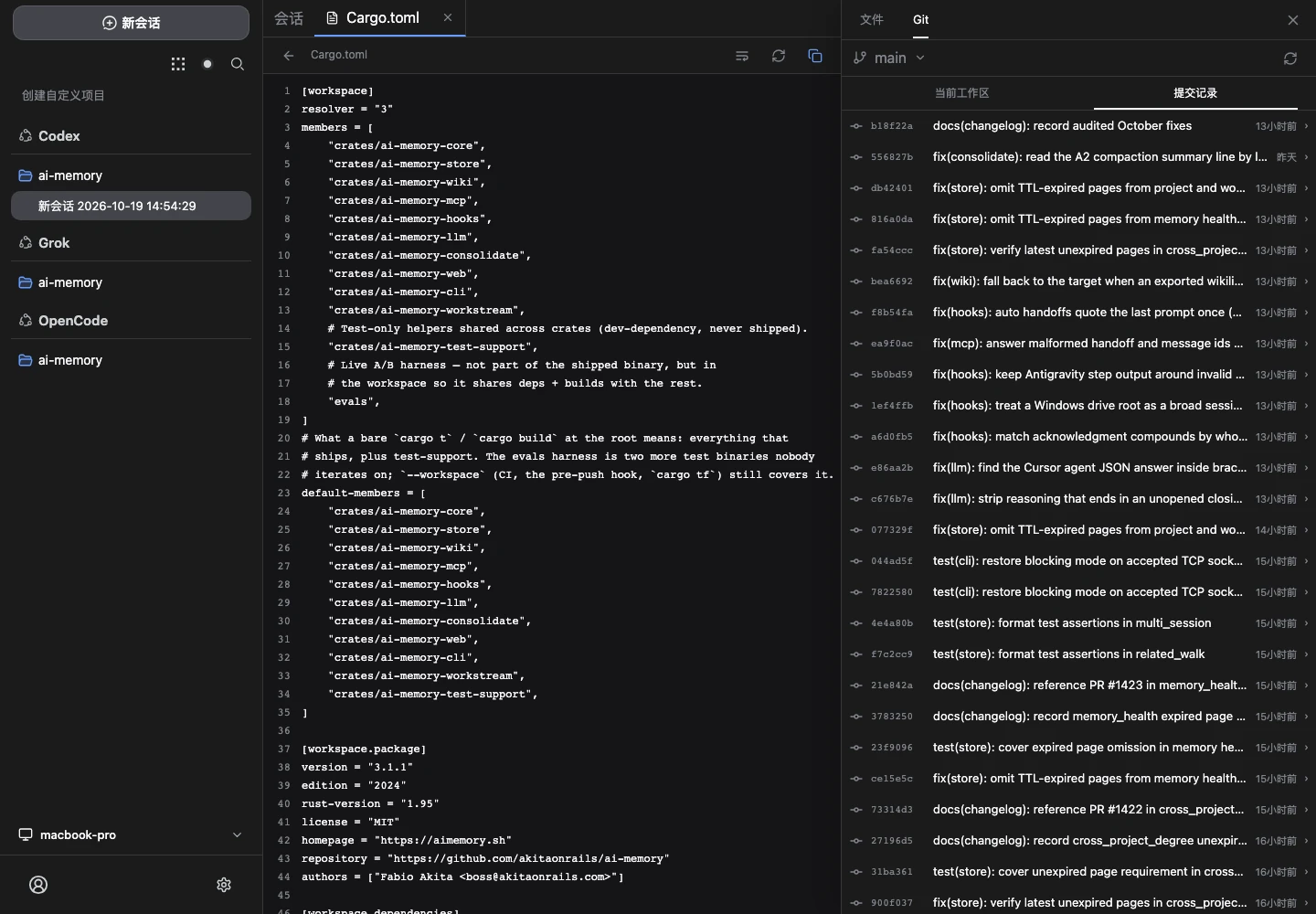
Choisir la branche à parcourir
Cliquez sur « Parcourir une branche », choisissez une branche locale ou distante et consultez son historique. Cette opération est disponible uniquement si TabAgent Service prend en charge la sélection de branche.
Ce choix désigne l’historique à consulter. Il n’effectue pas de checkout sur disque, ne change pas l’espace de travail et n’affecte pas les tâches de programmation en cours.
Revenir, actualiser et conserver la lecture
Utilisez le bouton de retour de l’aperçu pour retrouver la liste des fichiers ou commits. Les chemins, l’entrée active et la position de défilement facilitent la reprise. Après un changement d’appareil ou de projet, ne jugez pas à partir de l’ancien contexte.
Actualisez pour obtenir la source actuelle. Il s’agit d’une lecture, sans réexécution des messages de session ni écriture automatique dans Git.
Filtrer les fichiers chargés et replier les répertoires
Saisissez un nom au-dessus de l’arborescence pour filtrer les fichiers déjà chargés. Le filtrage ne parcourt pas tout le disque et ne lit pas discrètement tous les répertoires non développés. Développez et chargez d’abord les répertoires voulus pour atteindre le contenu plus profond.
Utilisez « Tout replier » pour simplifier l’arborescence. Les répertoires paginés se poursuivent avec « Charger plus ». Le filtrage reste limité au contenu chargé.
Onglets de travail et copie du hash d’un commit
Sur ordinateur, les onglets de travail permettent de passer entre les fichiers, commits et différences ouverts. Fermez un onglet précis pour retrouver les autres contenus. Sur mobile, les commandes de retour relient listes et détails.
Dans les détails d’un commit, utilisez « Copier le hash du commit » pour obtenir son identité exacte, à vérifier dans Git localement ou à joindre à un signalement. Copier un hash n’effectue aucune écriture Git.