
프로젝트 파일과 Git 탐색
파일 트리, 소스 코드, 변경, 커밋, 브랜치 기록을 읽기 전용으로 확인합니다.
프로젝트 브라우저 열기
실제 프로젝트를 선택하거나 해당 세션을 연 뒤 페이지 상단의 “프로젝트 브라우저 열기”를 누릅니다. 현재 기기와 프로젝트 경로를 확인하고 내용을 탐색합니다.
데스크톱 App은 세션 옆에 프로젝트를 표시할 수 있으며 모바일 App도 같은 진입점으로 탐색 화면을 엽니다. 기기나 프로젝트를 바꾼 뒤에는 새 대상의 데이터를 기준으로 합니다.
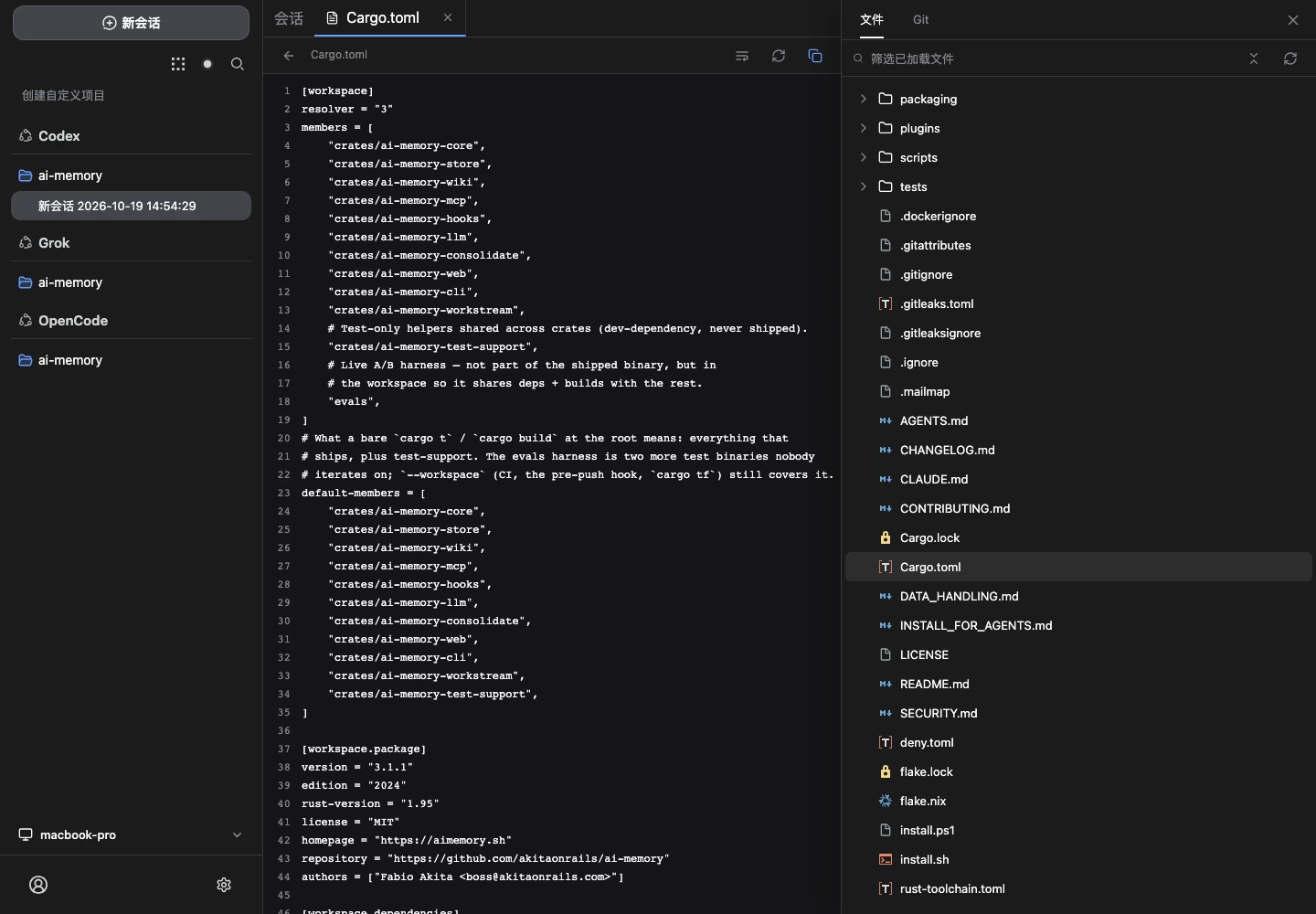
파일 트리 탐색
파일 보기에서 디렉터리를 펼치고 파일을 눌러 내용을 봅니다. 아이콘은 파일 종류를 구분하며 경로로 현재 파일이 속한 프로젝트를 확인합니다.
파일 목록은 현재 TabAgent Service가 읽을 수 있는 프로젝트 범위에 따라 제공됩니다. 이 진입점은 읽기 전용 탐색이며 파일 업로드, 편집, 이름 변경 또는 삭제를 수행하지 않습니다.
소스 코드 읽기와 경로 복사
파일을 누른 뒤 소스 코드 미리보기를 읽습니다. 필요하면 자동 줄바꿈을 전환하거나 긴 줄 영역을 가로로 스크롤하고, 경로 복사 기능으로 로컬 파일 위치를 찾을 수 있습니다.
대용량 파일, 바이너리 또는 미리보기를 지원하지 않는 내용은 실제 읽을 수 있는 범위로 표시됩니다. 전문이 보이지 않아도 디스크의 파일이 비었다는 뜻은 아닙니다. 로드와 조회 문제는 메시지 센터에서 확인합니다.
현재 작업 영역 변경 확인
Git 보기에서 “현재 작업 영역”을 선택하고 충돌, 스테이징됨, 스테이징되지 않음, 추적되지 않음 등의 그룹으로 파일을 봅니다. 항목을 눌러 차이를 읽은 뒤 목록으로 돌아옵니다.
여기는 읽을 당시의 디스크와 Git 상태를 반영하며 자동 커밋, 스테이징 또는 충돌 해결을 하지 않습니다. 작업이 파일을 수정하는 중이면 직접 새로 고쳐 새 결과를 확인할 수 있습니다.
커밋 기록 탐색
“커밋 기록”으로 전환하고 커밋을 눌러 설명, 작성자, 시간, 관련 파일을 확인한 뒤 파일을 골라 차이를 읽습니다. 후속 기록이 있으면 “더 불러오기”를 사용합니다.
얕은 복제 프로젝트에는 기록 일부만 있을 수 있으며 스크린샷 샘플도 고정 커밋의 얕은 복제를 사용했습니다. 추가 기록이 없어도 원격 원본 저장소에 그 커밋 하나만 있다는 증거는 아닙니다.
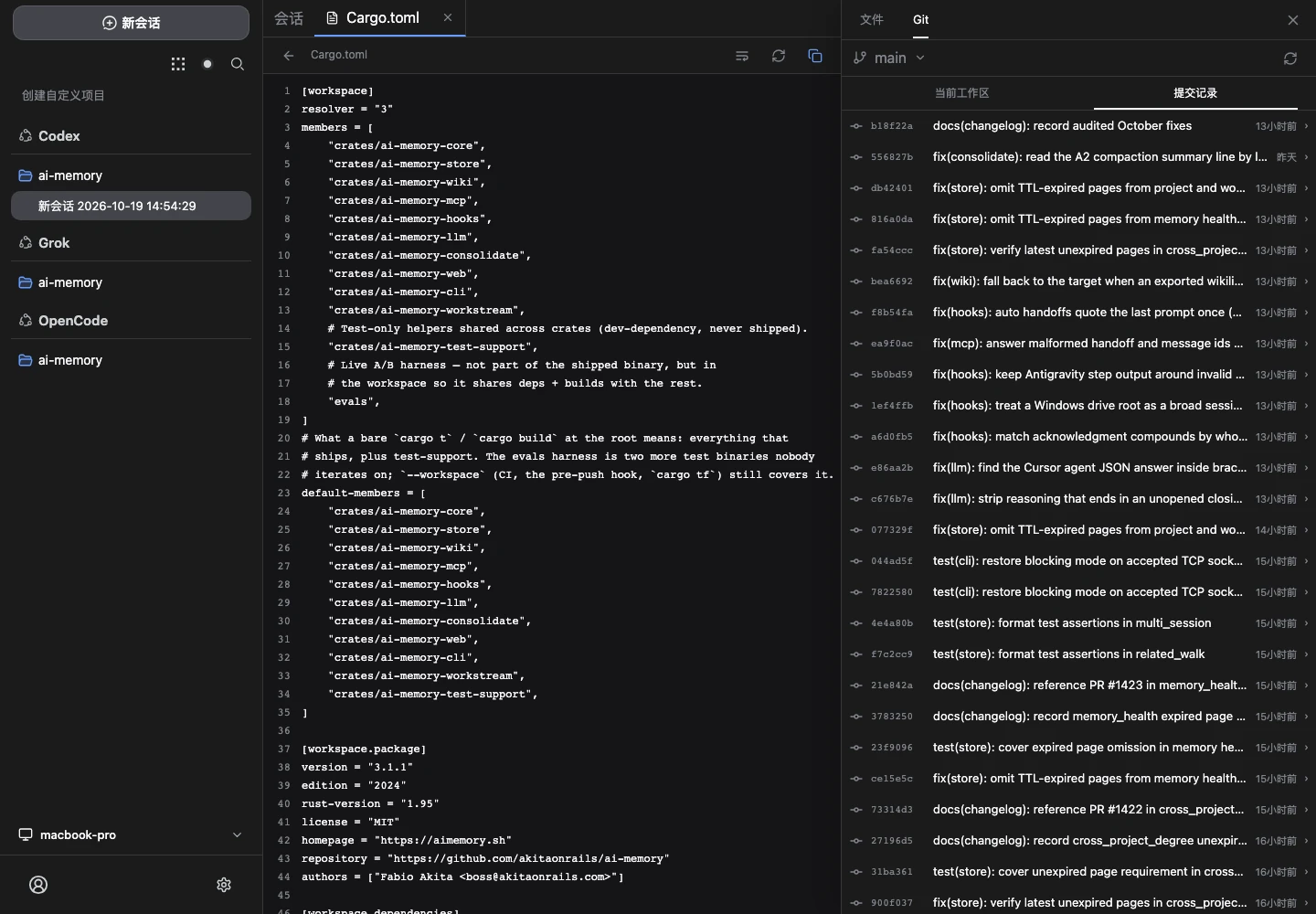
탐색할 브랜치 선택
“브랜치 탐색”을 누르고 로컬 또는 원격 브랜치에서 대상을 고른 뒤 기록을 봅니다. TabAgent Service가 브랜치 선택을 지원할 때만 사용할 수 있습니다.
선택되는 것은 기록 탐색 대상입니다. 디스크에서 checkout을 실행하거나 작업 영역을 전환하지 않으며 진행 중인 코드 작업에도 영향을 주지 않습니다.
뒤로 가기·새로 고침과 읽기 위치 유지
미리보기의 뒤로 버튼으로 파일 또는 커밋 목록으로 돌아갑니다. 경로, 활성 항목, 스크롤 위치를 이용해 읽기를 이어갑니다. 기기나 프로젝트를 바꾼 뒤 이전 맥락으로 판단하지 마세요.
새로 고침으로 현재 원본 정보를 가져옵니다. 새로 고침은 조회 작업이며 세션 메시지를 다시 실행하거나 Git에 자동으로 쓰지 않습니다.
로드된 파일 필터와 디렉터리 접기
파일 트리 위에 이름을 입력하면 로드된 파일을 필터링합니다. 필터는 전체 디스크를 탐색하거나 아직 펼치지 않은 모든 디렉터리를 몰래 읽지 않습니다. 더 깊은 내용이 필요하면 해당 디렉터리를 먼저 펼쳐 로드합니다.
“모두 접기”로 목록을 간결하게 만듭니다. 페이지로 나뉜 디렉터리는 “더 불러오기”로 계속 읽으며 필터 중에는 로드된 범위를 기준으로 합니다.
작업 영역 탭과 커밋 해시 복사
데스크톱 배치에서는 작업 영역 탭으로 열린 파일, 커밋, 차이를 전환하고 특정 탭을 닫은 뒤 다른 내용으로 돌아갈 수 있습니다. 모바일 배치는 뒤로 가기로 목록과 상세를 전환합니다.
커밋 상세에서 “커밋 해시 복사”로 정확한 커밋 신원을 얻어 로컬 Git 확인이나 문제 제보에 사용합니다. 해시 복사는 Git 쓰기 작업을 수행하지 않습니다.