
새 세션과 Capability
기기, Capability, 프로젝트를 각각 선택한 뒤 작업을 시작합니다.
세션 생성 시 세 가지 선택
- 탐색 메뉴 하단에서 작업을 실행할 기기를 선택합니다.
- “새 세션”을 누르고 “Capability 선택”을 열어 이번에 사용할 런타임을 고릅니다.
- “작업 디렉터리 선택”을 열고 해당 기기의 프로젝트를 고릅니다.
- 모델과 권한을 확인한 뒤 작업을 입력하고 첫 메시지를 보냅니다.
기기는 작업 실행 위치, Capability는 처리할 런타임, 프로젝트는 작업 디렉터리를 결정합니다. 세 선택은 서로 독립적이며 기기를 전환한 뒤에는 새 기기의 실제 목록을 기준으로 해야 합니다.
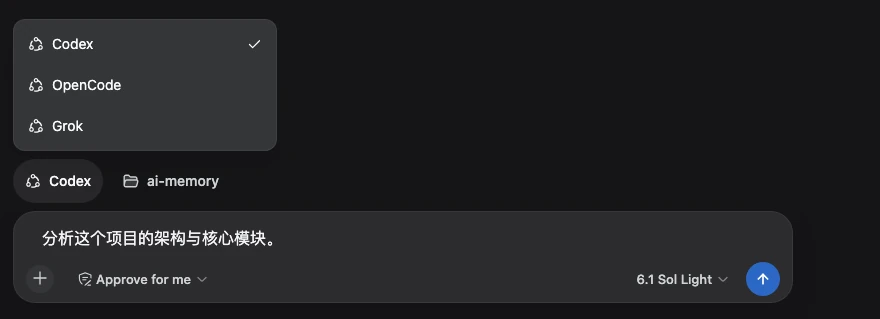
Capability 자유롭게 선택
입력 영역 위의 Capability 이름을 누르고 현재 기기가 제공하는 목록에서 Codex, OpenCode, Grok 등의 런타임을 선택합니다. 이름과 선택지는 실제 TabAgent Service에서 가져오며 공식 사이트 스크린샷에는 이번 샘플에 연결된 세 가지만 표시됩니다.
같은 페이지에서 서로 다른 Capability의 세션을 관리할 수 있습니다. 이미 생성된 세션은 원래 Provider에 계속 속하며 새 세션 페이지의 선택을 바꿔도 기존 세션이 이전되지는 않습니다.
작업 디렉터리 선택과 검색
작업 디렉터리 버튼을 누르고 프로젝트 선택에서 이름이나 경로를 검색해 고릅니다. 선택할 수 있는 디렉터리는 현재 기기의 TabAgent Service가 제공합니다. 다른 기기의 같은 이름 프로젝트는 전혀 다른 디렉터리일 수 있습니다.
프로젝트가 목록에 없으면 먼저 실행 기기에서 탐색을 허용할 프로젝트 루트를 설정한 뒤 목록을 새로 고칩니다. 이 진입점은 브라우저 파일을 서버 프로젝트로 업로드하지 않습니다.
프로젝트에서 바로 시작
사이드바의 해당 Capability 프로젝트 옆에서 새로 만들기를 누르면 그 기기, Capability, 프로젝트가 미리 선택됩니다. 보내기 전에 입력 영역에 표시된 선택을 다시 확인해야 합니다.
사용자 지정 프로젝트는 세션 정리용이며 실제 작업 디렉터리를 뜻하지 않습니다. 그룹에서 들어왔다면 새 세션 페이지에 실제 표시된 작업 디렉터리를 기준으로 합니다.
첫 메시지와 세션 신원
첫 메시지를 보낸 뒤 TabAgent Service가 Provider 네이티브 세션에 대응하는 신원을 만듭니다. 새 세션 제목은 기기의 현지 시간을 기준으로 생성하며 예를 들어 “새 세션 2026-10-19 14:30:00”과 같습니다.
이후 Provider가 공개한 자동 제목을 사용할 수 있습니다. 이름을 고정하려면 세션 이름 변경을 사용합니다. 수동 이름은 뒤이은 Provider 제목 업데이트로 덮어쓰지 않습니다.