
Neue Sitzung und Capability
Wählen Sie Gerät, Capability und Projekt getrennt und beginnen Sie einen Auftrag.
Drei Entscheidungen für eine neue Sitzung
- Wählen Sie unten in der Navigation das ausführende Gerät.
- Klicken Sie auf „Neue Sitzung“, öffnen Sie „Capability auswählen“ und wählen Sie die Laufzeit für diesen Auftrag.
- Öffnen Sie „Arbeitsverzeichnis auswählen“ und wählen Sie das Projekt auf diesem Gerät.
- Prüfen Sie Modell und Berechtigungen, geben Sie den Auftrag ein und senden Sie die erste Nachricht.
Das Gerät bestimmt den Ausführungsort, die Capability die verarbeitende Laufzeit und das Projekt das Arbeitsverzeichnis. Diese Entscheidungen sind unabhängig. Nach einem Gerätewechsel gelten die tatsächlichen Verzeichnisse des neuen Geräts.
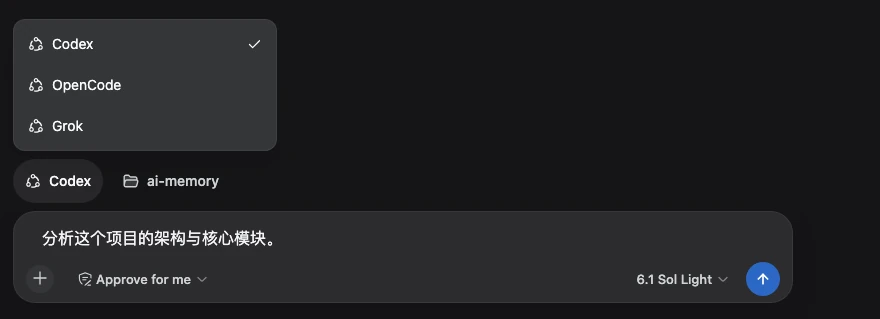
Capability frei auswählen
Klicken Sie oberhalb des Eingabebereichs auf den Capability-Namen und wählen Sie aus den Laufzeiten des aktuellen Geräts, etwa Codex, OpenCode oder Grok. Namen und Optionen kommen vom tatsächlichen TabAgent Service. Die Website-Screenshots zeigen nur die drei im Beispiel verbundenen Laufzeiten.
Dieselbe Seite kann Sitzungen verschiedener Capability verwalten. Eine bestehende Sitzung bleibt ihrem ursprünglichen Provider zugeordnet. Änderungen auf der Seite für neue Sitzungen migrieren keine bestehenden Sitzungen.
Arbeitsverzeichnis auswählen und suchen
Klicken Sie auf die Schaltfläche für das Arbeitsverzeichnis, suchen Sie in der Projektauswahl nach Name oder Pfad und wählen Sie einen Eintrag. Verfügbare Verzeichnisse liefert TabAgent Service des aktuellen Geräts. Gleichnamige Projekte können auf unterschiedlichen Geräten völlig verschiedene Verzeichnisse sein.
Fehlt ein Projekt, konfigurieren Sie zuerst die erlaubten Projektwurzeln auf dem ausführenden Gerät und aktualisieren Sie dann das Verzeichnis. Dieser Zugang lädt Browserdateien nicht als Serverprojekt hoch.
Direkt aus einem Projekt starten
Klicken Sie in der Seitenleiste neben dem Projekt der betreffenden Capability auf die Aktion zum Erstellen. Gerät, Capability und Projekt können damit vorausgewählt werden. Prüfen Sie die angezeigte Auswahl trotzdem vor dem Senden.
Benutzerdefinierte Projekte organisieren Sitzungen und sind keine echten Arbeitsverzeichnisse. Beim Start aus einer Gruppe gilt das tatsächlich auf der Seite für neue Sitzungen angezeigte Arbeitsverzeichnis.
Erste Nachricht und Sitzungsidentität
Nach dem Senden der ersten Nachricht richtet TabAgent Service eine Identität zur nativen Provider-Sitzung ein. Der erste Titel wird anhand der lokalen Gerätezeit erzeugt, zum Beispiel „Neue Sitzung 2026-10-19 14:30:00“.
Später kann der öffentliche automatische Provider-Titel übernommen werden. Verwenden Sie zum Festlegen eines dauerhaften Namens die Umbenennungsaktion. Manuelle Namen werden von späteren Provider-Titeländerungen nicht überschrieben.