
新建会话与 Capability
分别选择设备、Capability 和项目,再开始一段任务。
新建会话的三个选择
- 在导航底部选择执行任务的设备。
- 点击“新建会话”,打开“选择 Capability”,选定这次使用的运行时。
- 打开“选择工作目录”,选择该设备上的项目。
- 核对模型和权限,输入任务并发送第一条消息。
设备决定任务在哪里执行,Capability 决定由哪个运行时处理,项目决定工作目录。这三个选择相互独立;切换设备后要以新设备的实际目录为准。
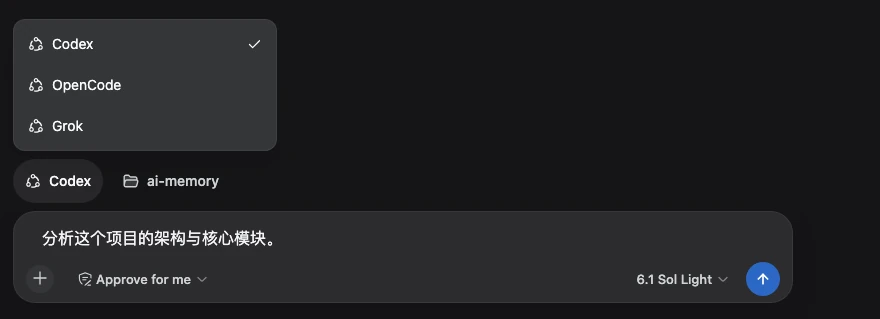
自由选择 Capability
点击输入区上方的 Capability 名称,在当前设备提供的列表中选择 Codex、OpenCode、Grok 等运行时。名称和选项来自实际 TabAgent Service;官网截图只展示本次样本中已连接的三个。
同一页面可以管理不同 Capability 下的会话。已经建立的会话仍属于原来的 Provider,切换新建页的选项不会迁移已有会话。
选择与查找工作目录
点击工作目录按钮,在项目选择中搜索名称或路径并选中。可选目录由当前设备的 TabAgent Service 提供;同名项目在不同设备上可能是完全不同的目录。
项目不在列表时,先到执行设备配置允许发现的项目根,再刷新目录。这个入口不会把浏览器上的文件上传为服务器项目。
从项目直接开始
在侧栏对应 Capability 的项目旁点击新建入口,可预先采用该设备、Capability 和项目。发送前仍应核对输入区显示的选择。
自定义项目用于组织会话,不代表真实工作目录;从分组进入时,以新建页实际显示的工作目录为准。
第一条消息与会话身份
发送第一条消息后,TabAgent Service 建立与 Provider 原生会话对应的身份。新会话标题由 TabAgent Service 按设备本地时间生成,例如“新会话 2026-10-19 14:30:00”。
标题可能在后续采用 Provider 公开的自动标题。需要固定名称时,使用会话的重命名操作;手动名称不会被之后的 Provider 标题更新覆盖。