
建立新對話與 Capability
分別選擇裝置、Capability 和專案,再開始一項任務。
建立新對話的三個選擇
- 在導覽底部選擇執行任務的裝置。
- 點選「建立新對話」,開啟「選擇 Capability」,選定這次使用的執行階段。
- 開啟「選擇工作目錄」,選擇該裝置上的專案。
- 核對模型和權限,輸入任務併傳送第一則訊息。
裝置決定任務在哪裡執行,Capability 決定由哪個執行階段處理,專案決定工作目錄。這三個選擇相互獨立。切換裝置後要以新裝置的實際目錄為準。
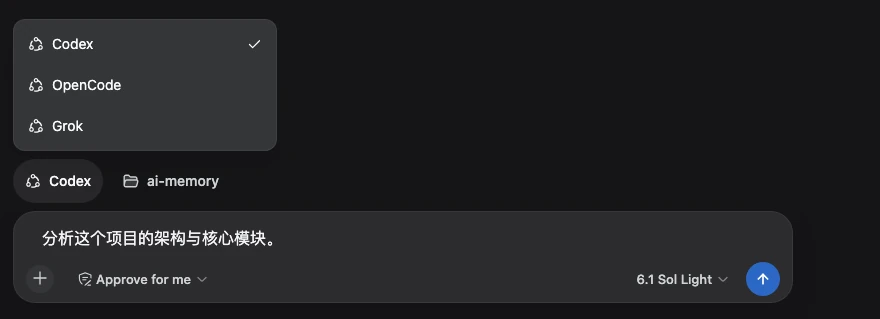
自由選擇 Capability
點選輸入區上方的 Capability 名稱,在目前裝置提供的清單中選擇 Codex、OpenCode、Grok 等執行階段。名稱和選項來自實際 TabAgent Service。官網截圖只展示本次範例中已連線的三個。
同一頁面可以管理不同 Capability 下的對話。已經建立的對話仍屬於原來的 Provider,切換建立頁面的選項不會遷移已有對話。
選擇與尋找工作目錄
點選工作目錄按鈕,在專案選擇中搜尋名稱或路徑並選取。可選目錄由目前裝置的 TabAgent Service 提供。同名專案在不同裝置上可能是完全不同的目錄。
專案不在清單時,先到執行裝置設定允許發現的專案根,再重新整理目錄。這個入口不會把瀏覽器上的檔案上傳為伺服器專案。
從專案直接開始
在側邊欄對應 Capability 的專案旁點選新建入口,可預先採用該裝置、Capability 和專案。傳送前仍應核對輸入區顯示的選擇。
自訂專案用於組織對話,不代表真實工作目錄。從群組進入時,以建立頁面實際顯示的工作目錄為準。
第一則訊息與對話身分
傳送第一則訊息後,TabAgent Service 建立與 Provider 原生對話對應的身分。新對話標題由 TabAgent Service 按裝置本機時間產生,例如「新對話 2026-10-19 14:30:00」。
標題可能在後續採用 Provider 公開的自動標題。需要固定名稱時,使用對話的重新命名操作。手動名稱不會被之後的 Provider 標題更新覆蓋。