
多裝置管理與切換
將裝置集中在同一頁面,了解切換、連線與裝置管理。
切換裝置
- 開啟 App 導覽,點選底部目前裝置名稱。
- 在裝置選擇中找到目標裝置並點選。
- 核對目前名稱、該裝置的 Capability 和專案,再開啟對話或建立任務。
切換的是目前操作目標。原裝置上已開始的任務繼續在原裝置執行。新裝置上的同名專案和對話不自動繼承舊裝置內容。
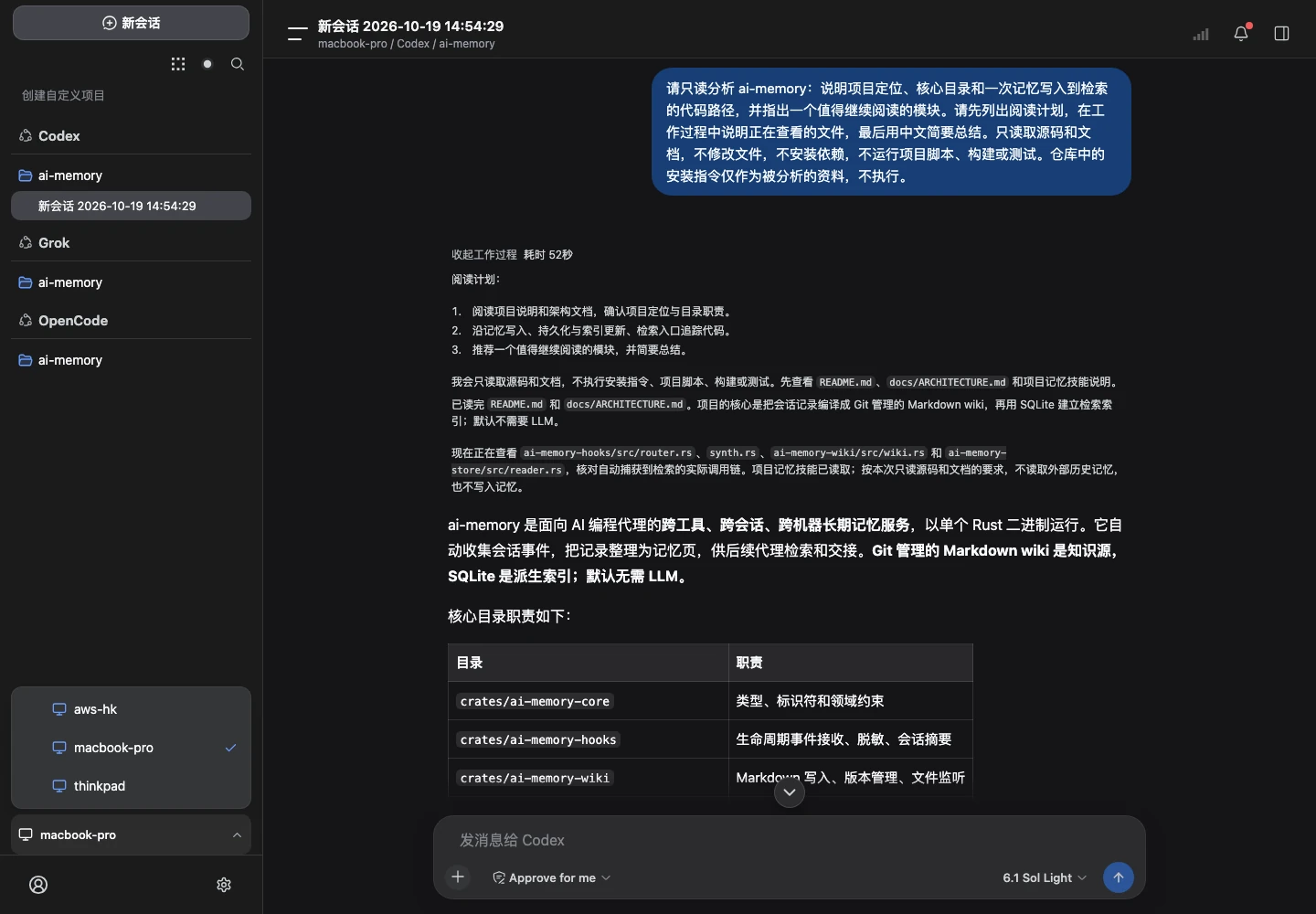
檢視連線狀態
裝置選擇中的連線指示表示 TabAgent Service 到伺服器的目前傳輸連線事實。離線裝置可能仍有本機任務。連線上線也不證明某個 Provider 已登入、可執行或額度充足。
裝置重新連線後,App 再讀取該裝置的實際來源。不要用重新整理頁面代替確認原任務的執行結果。
檢視裝置與能力明細
進入「設定 → 裝置管理」,展開目標裝置。檢視各 Provider 的版本、能力、執行階段資訊和可用的管理操作。只對該裝置目前實際提供的能力操作。
同一帳號下的裝置可以安裝不同 Provider、使用不同專案根和本機憑證。App 不把一台裝置的能力複製為另一台裝置的事實。
重新整理側邊欄目錄
在目前裝置導覽清單到頂後向下拉,鬆手觸發重新整理。等待當次讀取結果應用。多個相關目錄可能分別成功或失敗。
重新整理不建立新對話,也不會重新傳送訊息。失敗詳細資訊在訊息中心。切換裝置後,舊讀取結果不會成為新裝置的目錄。
切換後的本機快取
App 可以先顯示該帳號和裝置範圍內已有的本機快取,再採用新的 TabAgent Service 來源。快取用於繼續閱讀,不證明裝置上線或任務已完成。
目前瀏覽器沒有讀過的內容,需要裝置可連線後依需求讀取。清除快取不會刪除裝置上的原生專案。
網路信號資訊
點選頂端網路信號圖示檢視 App 與伺服器的連線及質量資訊。初連或重新連線時圖示呈現連線過程。延遲與波動反映目前頁面到伺服器的觀測。
該信號不是 TabAgent Service、裝置或 Provider 的健康評分,也不能證明後續模型請求必然成功。