
複数デバイスの管理と切り替え
デバイスを 1 つの画面に集め、切り替え、接続、管理の仕組みを確認します。
デバイスの切り替え
- App のナビゲーションを開き、下部の現在のデバイス名をクリックします。
- デバイス選択から対象を探してクリックします。
- 現在の名前、そのデバイスの Capability、プロジェクトを確認してから、セッションを開くかタスクを作成します。
切り替わるのは現在の操作対象です。元のデバイスで開始したタスクは引き続きそこで実行されます。新しいデバイスの同名プロジェクトやセッションが、以前のデバイスの内容を自動的に引き継ぐことはありません。
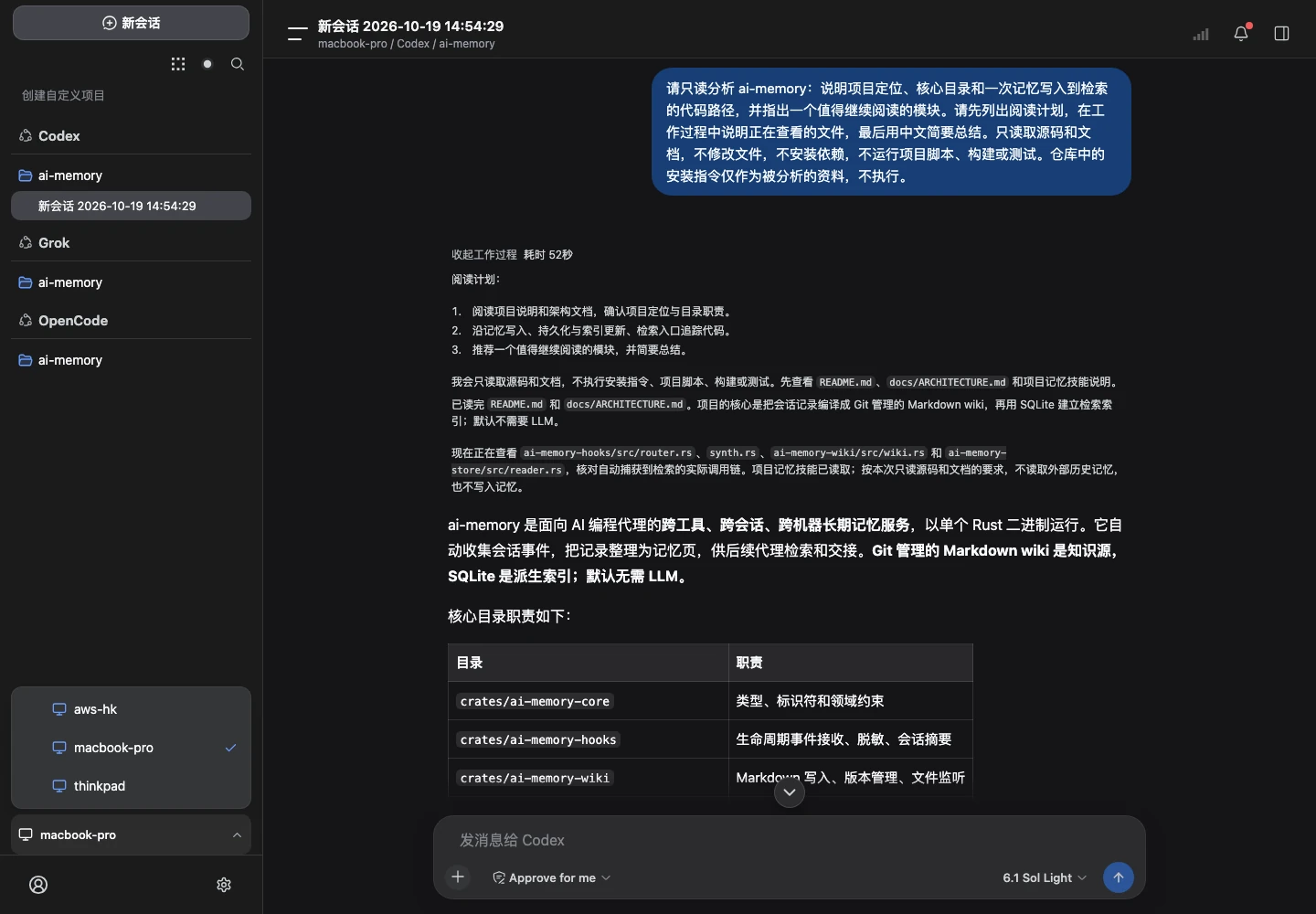
接続状態の確認
デバイス選択の接続表示は、TabAgent Service からサーバーへの現在の伝送接続の状態を表します。オフラインのデバイスでもローカルタスクが動作している場合があります。オンラインでも、Provider のログイン、実行可能性、利用枠が十分であることまでは示しません。
デバイスが再接続すると、App はそのデバイスの実際の情報を再取得します。ページの更新だけで、元のタスクの実行結果を確認したことにしないでください。
デバイスと機能の詳細確認
「設定 → デバイス管理」で対象デバイスを展開します。各 Provider のバージョン、機能、ランタイム情報、利用可能な管理操作を確認し、そのデバイスが現在実際に提供する機能だけを操作してください。
同じアカウントのデバイスでも、異なる Provider、プロジェクトルート、ローカル認証情報を使えます。App が 1 台の機能を別のデバイスの事実として複製することはありません。
サイドバーの一覧更新
現在のデバイスのナビゲーション一覧の先頭で下に引き、離して更新を開始します。その取得結果が反映されるまで待ちます。関連する複数の一覧は、個別に成功または失敗する場合があります。
更新しても新しいセッションは作成されず、メッセージも再送信されません。失敗の詳細はメッセージセンターで確認します。デバイス切り替え後、以前の取得結果が新しいデバイスの一覧になることはありません。
切り替え後のローカルキャッシュ
App はアカウントとデバイスの範囲内にある既存のローカルキャッシュを先に表示し、その後で TabAgent Service の新しい情報を適用できます。キャッシュは閲覧を続けるためのもので、デバイスがオンラインか、タスクが完了したかは示しません。
現在のブラウザーで一度も読んでいない内容は、デバイスに到達できる状態になってから必要に応じて取得します。キャッシュを消去しても、デバイス上のネイティブプロジェクトは削除されません。
ネットワーク信号情報
上部のネットワーク信号アイコンをクリックすると、App とサーバーの接続・品質情報を確認できます。初回接続や再接続中は接続過程が表示され、遅延と変動は現在のページからサーバーまでの観測値です。
この信号は TabAgent Service、デバイス、Provider の健全性評価ではなく、後続のモデル要求の成功を保証するものでもありません。