
Новая сессия и Capability
Отдельно выберите устройство, Capability и проект и начните задачу.
Три выбора для новой сессии
- Внизу навигации выберите устройство выполнения задачи.
- Нажмите «Новая сессия», откройте «Выбрать Capability» и выберите среду выполнения.
- Откройте «Выбрать рабочий каталог» и выберите проект на этом устройстве.
- Проверьте модель и разрешения, введите задачу и отправьте первое сообщение.
Устройство определяет место выполнения, Capability — обрабатывающую среду, проект — рабочий каталог. Это независимые параметры. После смены устройства используйте реальные каталоги нового устройства.
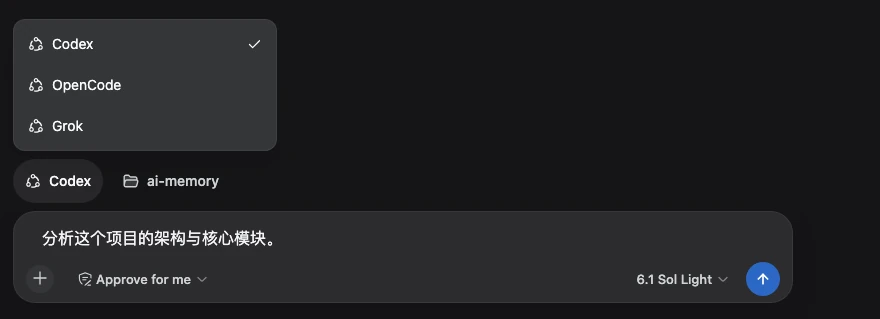
Свободный выбор Capability
Нажмите имя Capability над полем ввода и выберите Codex, OpenCode, Grok или другую среду из списка текущего устройства. Имена и параметры поступают от реального TabAgent Service. Снимки сайта показывают только три среды, подключённые в этом примере.
Одна страница позволяет управлять сессиями разных Capability. Созданная сессия остаётся связана с исходным Provider. Изменение выбора на странице новой сессии не переносит существующие сессии.
Выбор и поиск рабочего каталога
Нажмите кнопку рабочего каталога, найдите проект по имени или пути и выберите его. Каталоги предоставляет TabAgent Service текущего устройства. Одноимённые проекты на разных устройствах могут быть совершенно разными каталогами.
Если проекта нет, настройте разрешённые корневые каталоги на исполнительном устройстве и обновите список. Этот интерфейс не загружает файлы браузера в проект на сервере.
Начало непосредственно из проекта
Нажмите создание рядом с проектом нужной Capability в боковой панели. Устройство, Capability и проект будут предварительно выбраны. Перед отправкой всё равно проверьте параметры в поле ввода.
Пользовательские проекты служат для группировки сессий, а не обозначают реальный рабочий каталог. При переходе из группы проверяйте каталог, фактически показанный на странице новой сессии.
Первое сообщение и идентификатор сессии
После первого сообщения TabAgent Service создаёт идентификатор, соответствующий нативной сессии Provider. Первоначальное название создаётся по локальному времени устройства, например «Новая сессия 2026-10-19 14:30:00».
Позже может использоваться открытое автоматическое название Provider. Для постоянного имени переименуйте сессию вручную. Последующие обновления Provider не перезапишут ручное название.