
多设备管理与切换
把设备放进同一页面,理解切换、连接和设备管理。
切换设备
- 打开 App 导航,点击底部当前设备名称。
- 在设备选择中找到目标设备并点击。
- 核对当前名称、该设备的 Capability 和项目,再打开会话或创建任务。
切换的是当前操作目标。原设备上已开始的任务继续在原设备执行;新设备上的同名项目和会话不自动继承旧设备内容。
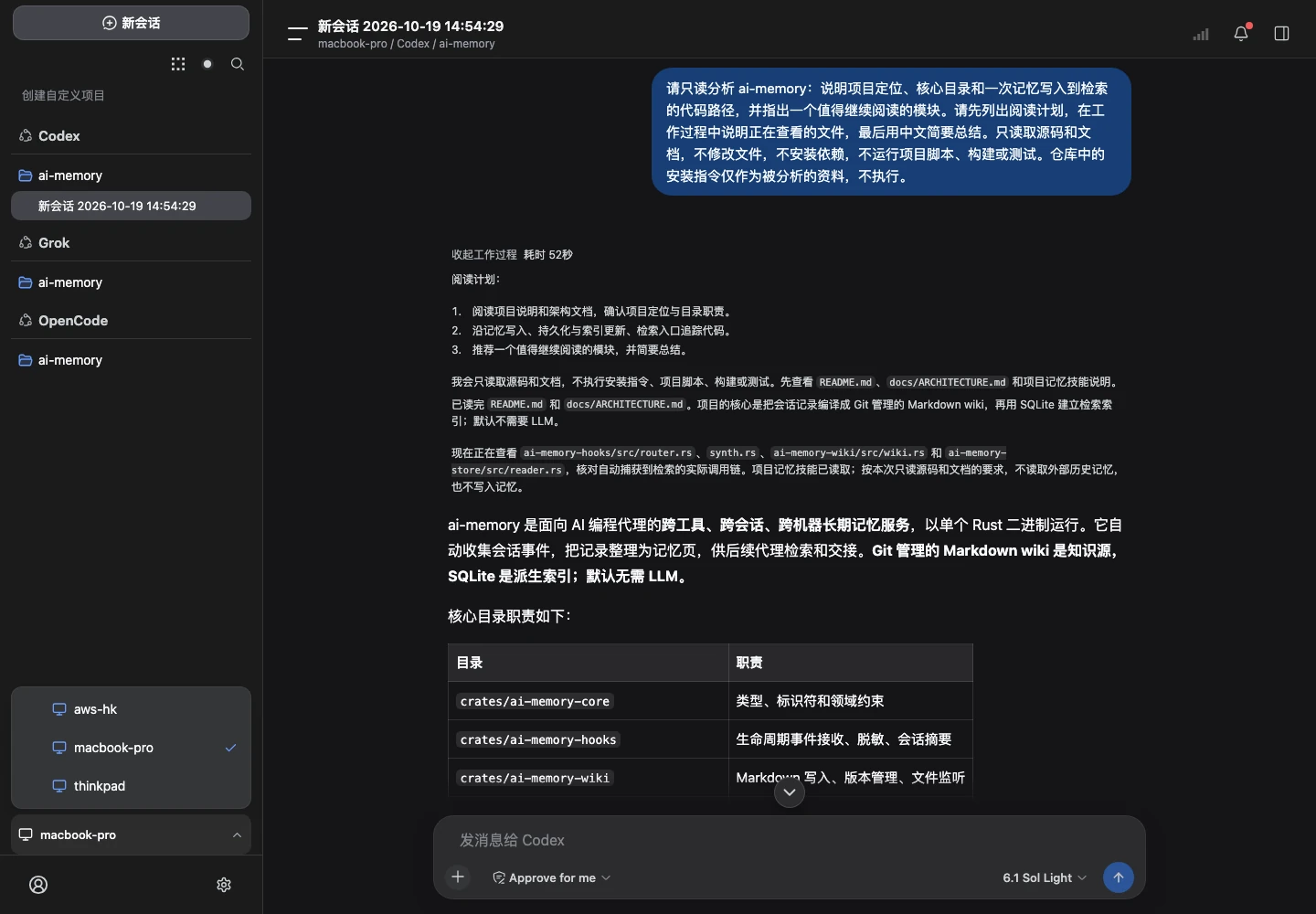
查看连接状态
设备选择中的连接指示表示 TabAgent Service 到服务器的当前传输连接事实。离线设备可能仍有本地任务;连接在线也不证明某个 Provider 已登录、可执行或额度充足。
设备重新连接后,App 再读取该设备的实际来源。不要用刷新页面代替确认原任务的执行结果。
查看设备与能力明细
进入“设置 → 设备管理”,展开目标设备。查看各 Provider 的版本、能力、运行时信息和可用的管理操作;只对该设备当前实际提供的能力操作。
同一帐号下的设备可以安装不同 Provider、使用不同项目根和本机凭据。App 不把一台设备的能力复制为另一台设备的事实。
刷新侧栏目录
在当前设备导航列表到顶后向下拉,松手触发刷新。等待当次读取结果应用;多个相关目录可能分别成功或失败。
刷新不创建新会话,也不会重发消息。失败详情在消息中心;切换设备后,旧读取结果不会成为新设备的目录。
切换后的本机缓存
App 可以先显示该帐号和设备范围内已有的本机缓存,再采用新的 TabAgent Service 来源。缓存用于继续阅读,不证明设备在线或任务已完成。
当前浏览器没有读过的内容,需要设备可达后按需读取。清除缓存不会删除设备上的原生项目。
网络信号信息
点击顶部网络信号图标查看 App 与服务器的连接及质量信息。初连或重连时图标呈现连接过程;延迟与波动反映当前页面到服务器的观测。
该信号不是 TabAgent Service、设备或 Provider 的健康评分,也不能证明后续模型请求必然成功。